Konfigurieren des Barcodelesegeräts |
  
|
Konfigurieren des Barcodelesegeräts |
|
Die Barcodescanner können im GS-Manager über den Menüpunkt auf dem Reiter Barcodescanner eingerichtet werden.
In der GS-Arbeitszeiterfassung öffnen Sie den Einstellungsdialog mit dem Schalter  auf der Symbolleiste öffnen. Dazu müssen Sie sich als Administrator anmelden. Auf dem Reiter Barcodescanner wird das Gerät konfiguriert:
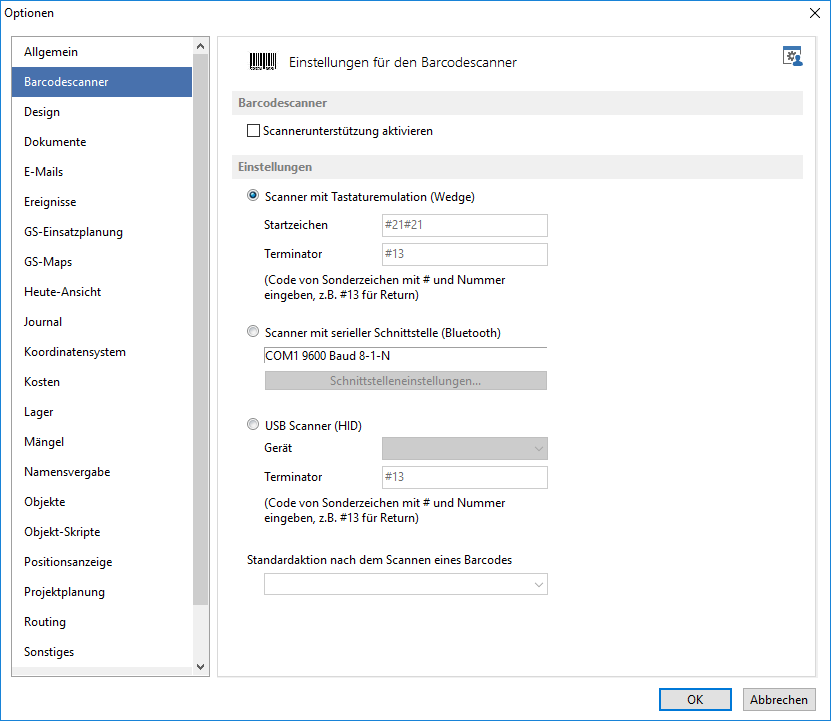
Abb.: Einstellungen für den Barcodescanner
Damit GS den Barcodescanner verwendet muss Scannerunterstützung aktivieren angewählt werden.
Scanner mit Tastaturemulation (Wedge) senden Tastaturcodes an die aktive Anwendung. Damit GS erkennt dass ein eingescannter Barcode folgt, muss der Scanner so programmiert werden, dass er Startzeichen sendet. Diese Startzeichen sollten nicht über die Tastatur eingebbare Sonderzeichen aus dem Bereich kleiner Code 32 (Leerzeichen) sein. Als Vorgabe setzt GS zweimal das Zeichen 21. Der Barcode sollte vom Scanner mit einem Return-Code (13) terminiert werden. Gegebenenfalls muss man den Barcodescanner entsprechend umprogrammieren.
|
Tipp |
Um die Barcodescanner zu konfigurieren werden in dem beiliegenden Handbuch des Scanners spezielle Programmierbarcodes bereitgestellt. Dieses Konfigurationshandbuch kann auch häufig über die Internetseite des Herstellers als PDF geladen werden. Leider liegt diese Dokumentation oft nur in Englisch vor. Bei Scannern mit Tastaturemulation (Wedge) muss das deutsche Tastaturlayout konfiguriert werden sonst sind die Tasten Z und Y vertauscht und die deutschen Sonderzeichnen werden nicht unterstützt. Die Programmierung der Startzeichen finden Sie im Handbuch unter dem Stichpunkt Präfix (oder Prefix bei englischen Handbüchern). |
Zur Konfiguration eines Scanner mit serieller Schnittstelle müssen die Schnittstelleneinstellungen parametriert werden. Der Schalter öffnet folgenden Dialog:
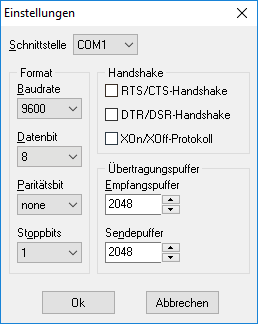
Abb.: Einstellung der seriellen Schnittstelle
In diesem Einstellungsdialog muss die Schnittstelle gewählt werden. Die Werte für Baudrate, Datenbit, Paritätsbit und Stoppbits sowie die Einstellungen für den Handshake können dem Handbuch des Scanners entnommen werden. Zum Testen der Parameter kann ein Terminalprogramm, z.B. das bei Windows mitgelieferte HyperTerminal, verwendet werden.
|
Tipp |
Bei der Verwendung von USB oder Bluetooth wird die serielle Schnittstelle von dem Treiber emuliert. Wird das Gerät oder der Bluetooth Stick in einen anderen USB Anschluss eingesteckt ändert sich unter Umständen die Nummer der Schnittstelle! |
