Registerkarte Mängel |
  
|
Registerkarte Mängel |
|
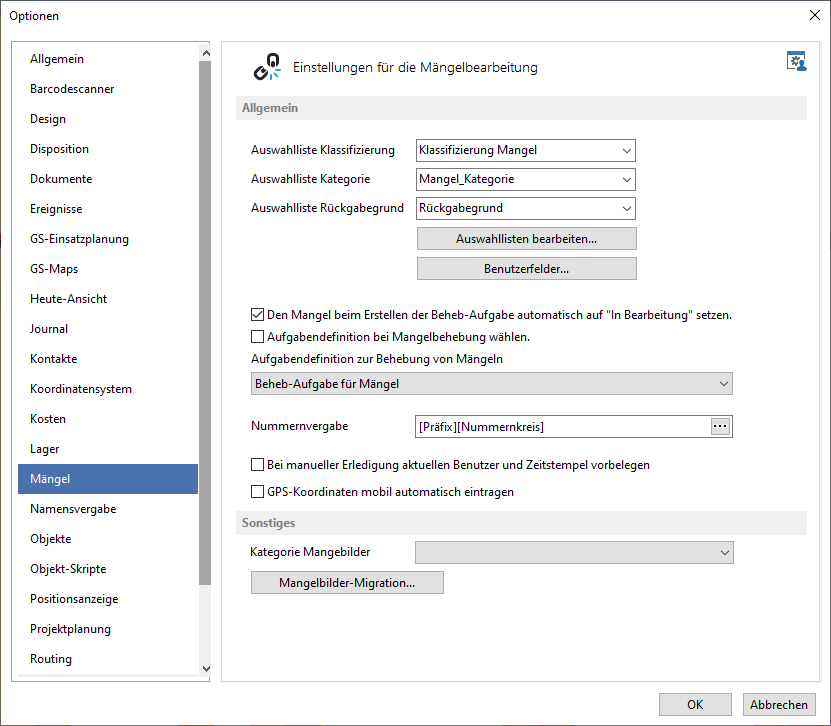
Abb.: Extras / Optionen - Registerkarte Mängel
Allgemein
Auswahlliste Klassifizierung
Auf der Registerkarte "Mängel" kann eine Auswahlliste für die Klassifizierung von Mängeln angelegt werden. Danach kann dann bei der Mangelerfassung der erfasste Mangel klassifiziert werden. Über den Schalter Auswahllisten bearbeiten... können bestehende Listen bearbeitet und neue Listen erstellt werden.
Auswahlliste Kategorie
Zum Mangel muss eine Auswahlliste für die Kategorie hinterlegt werden. Diese Liste wird dann bei der Auswahl der Kategorie im Mangeldialog verwendet.
Auswahlliste Rückgabegrund
Wurde ein Mangel z.B. extern erfasst und dann vom Mitarbeiter begutachtet, kann er den Mangel möglicherweise nicht beheben und gibt den Vorgang zurück. (Status = "Zurückgegeben") Aus einer Auswahlliste kann ein Grund für die Rückgabe des Vorgangs gewählt werden.
|
Vorsicht |
Die bestehenden Listen werden wahrscheinlich auch in anderen Feldern oder Eigenschaften verwendet. Eine Änderung der Liste betrifft dann alle Stellen im GS, wo diese Liste verwendet wird. |
Benutzerfelder Zu den Mängeln können auch Benutzerfelder erfasst werden.
Den Mangel beim Erstellen der Beheb-Aufgabe automatisch auf "In Bearbeitung" setzen.
Der Mangel hat vier verschiedene Status: Erfasst, In Bearbeitung, Behoben und Wird nicht behoben.
Wird eine Beheb-Aufgabe erstellt, wird der Status automatisch auf In Bearbeitung gesetzt.
Aufgabendefinition bei Mangelbehebung wählen.
Man kann nun Mängel mit einer speziellen Aufgabendefinition beheben. Wenn man diese Option gesetzt hat, dann wird man bei der Mangelbehebung nach einer Aufgabendefinition gefragt. In dieser Definition kann man dann auch Tätigkeitsdefinitionen hinzufügen, die dann bei Erstellung der Aufgabe mit angelegt werden, dies ist bei einer Ad-Hoc-Aufgabe nicht möglich.
Aufgabendefinition zur Behebung von Mängeln:
Die hier hinterlegte Aufgabendefinition wird für die Beheb-Aufgabe verwendet. Diese Definition dient lediglich dazu, das Layout des Auftragsbogens sowie allgemeine Einstellungen der Aufgabendefinition festzulegen.
|
Hinweis |
Es werden nur Aufgabendefinitionen ohne Objektklasse in der Liste angeboten. Siehe dazu auch das Kapitel Aufgabendefinitionen für Ad-Hoc-Aufgaben. |
NummernvergabeDie Mangelnummer kann konfiguriert werden, diese beinhaltet ein Präfix, einen Nummernkreis und auch ein Datum. Wird hier nichts eingestellt, erscheint das Feld beim Erstellen eines neuen Mangels leer und die Mangelnummer kann frei eingegeben werden. Es erfolgt keine Verifizierung auf doppelte Einträge! Die Mangelnummer ist die eindeutige Kennzeichnung des Mangels und kann zur schnellen Suche verwendet werden.
|
Tipp |
Im Feld Schablone kann zwischen die Vorgaben wie Präfix etc. zur übersichtlicheren Gestaltung der Nummer auch noch ein Leerzeichen oder ein Schrägstrich eingesetzt werden. Das genaue Aussehen der Mangelnummer wird im Feld Vorschau dargestellt. |
Bei manueller Erledigung aktuellen Benutzer und Zeitstempel vorbelegen
Die Felder "Behoben am" und "Behoben von" werden mit dem aktuellen Datum und dem eingeloggten Benutzer vorbelegt.
GPS-Koordinaten mobil automatisch eintragen
Trägt die Koordinaten beim Erfassen eines Mangel ein. Die Option wird in der Systemvariable SetDefectGPSCoordinatsIfMobile gespeichert.
Sonstiges
Kategorie Mangelbilder
Bilder, die zum Mangel erfasst werden, werden automatisch dieser Kategorie (2) zugewiesen.
Zusätzlich wird jeder Mangel der Dokumentenart "Mangelbilder" (1) zugewiesen.
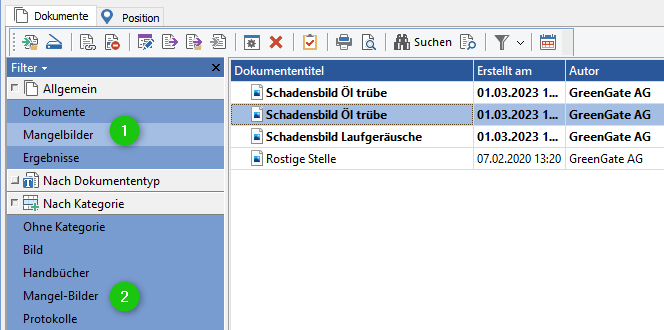
Abb.: Mangelbilder nach Dokuemtenart oder Kategorie einordnen
Mangelbilder-Migration
|
Vorsicht |
WICHTIG für Kunden, die mit Mängeln arbeiten: Vor dem Update kontrollieren, ob Mängel mit Bildern vorhanden sind. Wenn ja, nach dem Update unter Extras - Optionen - Mängel - Mangelbilder-Migration durchführen. Dies kann je nach Menge einige Zeit in Anspruch nehmen. Wird dies nicht durchgeführt werden keine Schadensbilder am Mangel mehr angezeigt, diese sind aber noch da. |
Zu einem Mangel können nun beliebig viele Schadensbilder aufgenommen und angezeigt werden. Die Anzahl der Bilder wird in der Statuszeile des Dialoges angezeigt. Über die Pfeil-Tasten kann zwischen den Bildern navigiert werden. Die Schadensbilder werden als Dokumente abgelegt. Diese werden nun als Dokumente mit der Dokumentenart "Mangelbild" angelegt und sind mit dem Mangel und dem Objekt verknüpft.
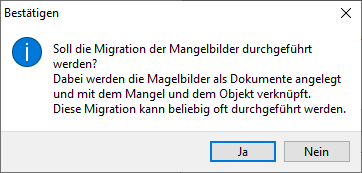
Die Mangelbild-Migration kann auf zwei Wegen erfolgen:
Mangelbilder werden als Dokumente importiert und aus dem Mangelbildfeld gelöscht |
Mangelbilder werden als Dokumente importiert und NICHT aus dem Mangelbildfeld gelöscht |
|||
Abb.: Abfrage zum Start der Mangelbildmigration
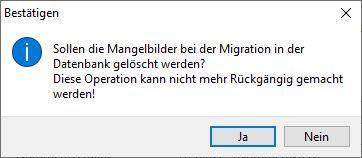
Abb.: Bei Ja werden die Bilder aus der Datenbank gelöscht
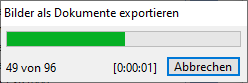
Abb.: Fortschrittsanzeige der Mangelbildmigration
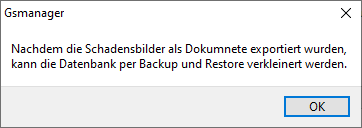
Abb.: Hinweis nach Erfolgreicher Migration und Löschung der alten Mangelbilder aus der Datenbank
|
Abb.: Abfrage zum Start der Mangelbildmigration
Abb.: Bei Nein werden die Bilder aus der Datenbank NICHT gelöscht
Abb.: Fortschrittsanzeige der Mangelbildmigration
Da die Mangelbilder noch in der Datenbank verblieben sind, benötigt es hier kein Backup und Restore. |