Das Kontextmenü im Objektbaum |
  
|
Das Kontextmenü im Objektbaum |
|
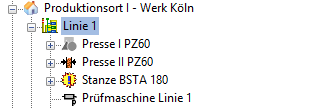
Wird ein Objekt im Objektbaum der Stammdaten markiert und die rechte Maustaste gedrückt, öffnet sich das Kontextmenü.
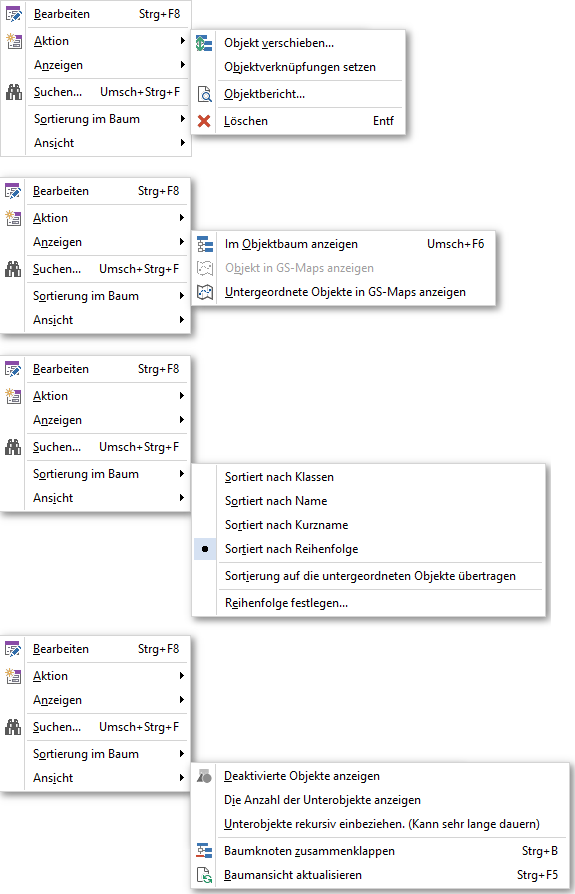
Abb.: Stammdaten - Kontextmenü auf ein im Baum selektiertes Objekt
Im Kontextmenü stehen folgende Funktionen zur Verfügung:
Option / Symbol |
|
Beschreibung |
|||
|---|---|---|---|---|---|
|
Das markierte Objekt wird zur Bearbeitung geöffnet. |
||||
|
|
||||
|
|
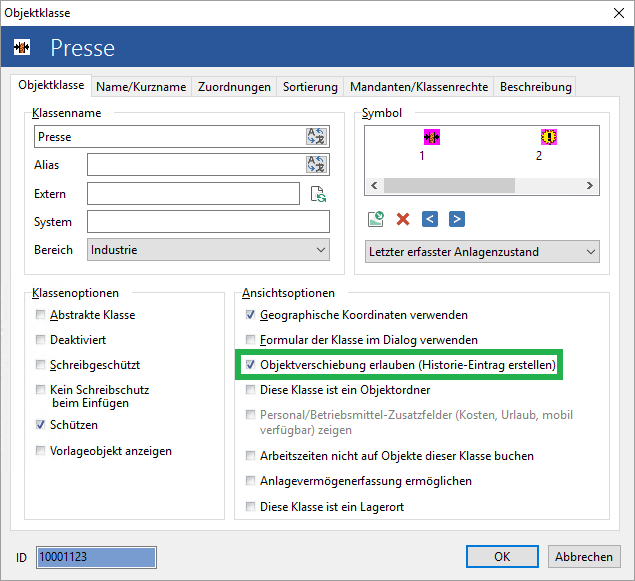
Der Menüpunkt ist nur verfügbar, wenn die Objekthistorie (Einstellung im GS-Designer) aktiviert ist.
Abb.: GS-Designer - Objekthistorie für die Objektklasse aktivieren
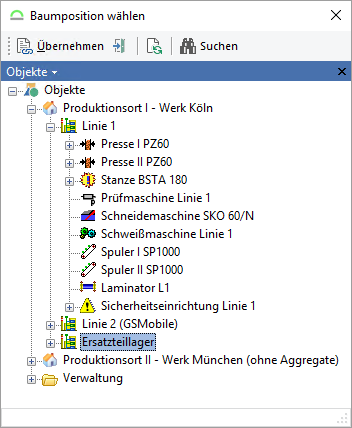
Abb.: GS-Manager - Neue Baumposition des Objekts auswählen
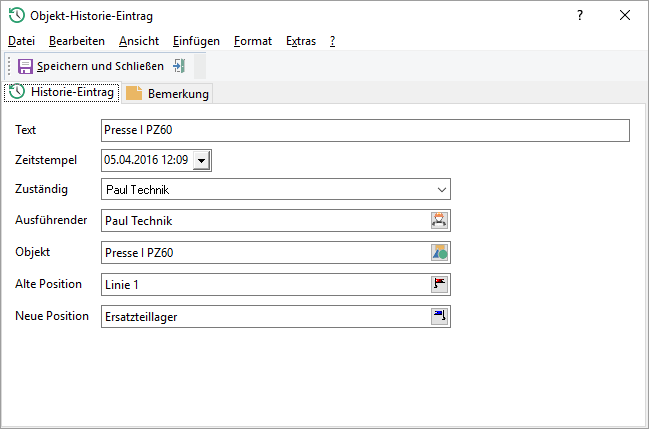
Abb.: GS-Manager - Historien-Eintrag über die Objektverschiebung Um später nachvollziehen zu können, warum das Objekt verschoben wurde, können hier Angaben gemacht werden und auch eine Bemerkung hinterlegt werden.
Abb.: GS-Manager -Liste der Historien-Einträge zu dem Objekt Nach erfolgreichem verschieben erscheint automatisch der Eintrag in der Objekthistorie des Objekts.
|
|||
|
Objektverknüpfung setzen |
Der Administrator kann hierüber die Objektverknüpfung händisch setzen, die sonst auch über eine Reorganisation zu erstellen ist. |
|||
|
|
Der Objektbericht gibt eine Übersicht über die Inhalte des Objekts. |
|||
|
|
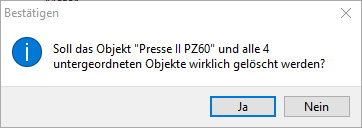
Das markierte Objekte wird mit all seinen Unterobjekten gelöscht. Dies muss bestätigt werden. Es erscheint folgende Sicherheitsabfrage:
Abb.: Sicherheitsabfrage, bevor das Objekt und die Unterobjekte entgültig gelöscht werden |
|||
|
|
||||
|
|
Springt von der Stammdatenansicht in die Betriebsführungsansicht. |
|||
|
|
Ist GS-Maps eingerichtet, kann das Objekt im GS-Maps dargestellt werden. |
|||
|
|
Ist GS-Maps eingerichtet, können die untergeordneten Objekte im GS-Maps dargestellt werden. |
|||
|
Sucht innerhalb des Objektbaums nach dem angegeben Begriff und den gewählten Kriterien. Siehe dazu das Kapitel Suchfunktionen im GS / Einfache Textsuche. |
||||
Sortierung im Baum |
|
Alle Objekte können individuell im Baum sortiert werden. Meist sind die Objekte automatisch nach ihrem Namen sortiert, ggf. kann es aber Sinn machen dies zu ändern. Die Sortierung bezieht sich immer auf die Objekte im rechten Bereich (also die unterhalb des selektierten Baumobjekts). Die natürliche Sortierung von Objekten wird bei der Sortierung nach Name automatisch unterstützt. |
|||
|
Sortiert nach Klassen |
Sortiert die Objekte nach Klassennamen. |
|||
|
Sortiert nach Name |
Sortiert die Objekte nach Objektnamen. |
|||
|
Sortiert nach Kurzname |
Sortiert die Objekte nach Kurznamen. |
|||
|
|
Sortiert die Objekte nach Reihenfolge. Diese kann unter 'Reihenfolge festlegen' festgelegt werden. |
|||
|
Sortierung auf die untergeordneten Objekte übertragen |
Überträgt die eingestellte Sortierung auf die untergeordneten Objekte. |
|||
|
Reihenfolge festlegen... |
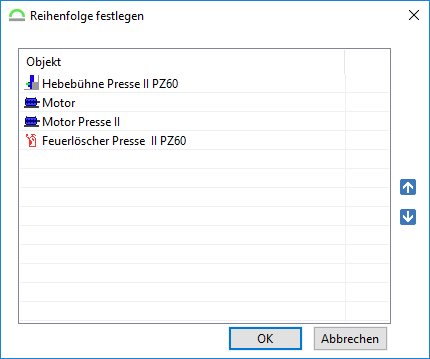
Wird der Punkt Sortiert nach Reihenfolge ausgewählt, kann diese über das Markieren des Objekts und die Pfeile
Abb.: GS-Manager - Sortierung im Baum - Reihenfolge festlegen |
|||
Ansicht |
|
||||
|
|
Deaktivierte Objekte werden im Baum (mit einem gegrauten Symbol) wieder angezeigt und können wieder aktiviert werden.
Abb.: Deaktiviertes Objekt im Baum Für diesen Menüpunkt ist das Benutzerrecht Administrator notwendig. |
|||
|
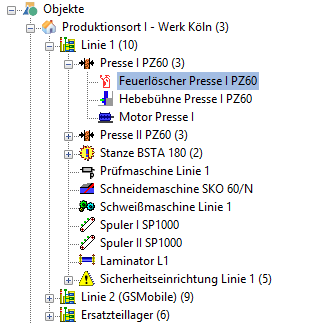
Die Anzahl der Unterobjekte anzeigen |
Wird diese Option gewählt, wird hinter den Objektbezeichnungen im Objektbaum die Anzahl der Unterobjekte (der direkt darunterliegenden Ebene) mit angezeigt.
Abb.: Betriebsführung - Objektbaum - Anzahl der direkt darunterliegenden Objekte anzeigen Diese Option ist als Hinweis hilfreich, wenn es Baumzweige mit sehr vielen Unterobjekten gibt. |
|||
|
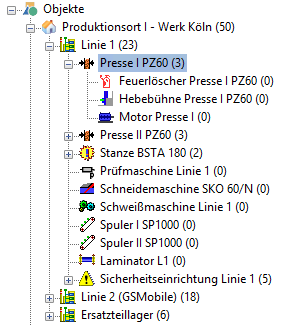
Unterobjekte rekursiv mit einbeziehen (Kann sehr lange dauern) |
Zusätzlich zur Anzeige der Unterobjekte können auch die Unterobjekte, unabhängig von der Ebene, mit in die Zählung einbezogen werden.
Abb.: Betriebsführung - Objektbaum - Anzahl aller untergeordneten Objekte anzeigen |
|||
|
|
Klappt den Objektbaum zusammen. |
|||
|
|
Aktualisiert die Baumansicht. |





 Anzeigen