Daten exportieren |
  
|
Daten exportieren |
|
Über das Hauptmenü können die Daten der benutzerdefinierten Ansicht auch nach Excel exportiert werden:
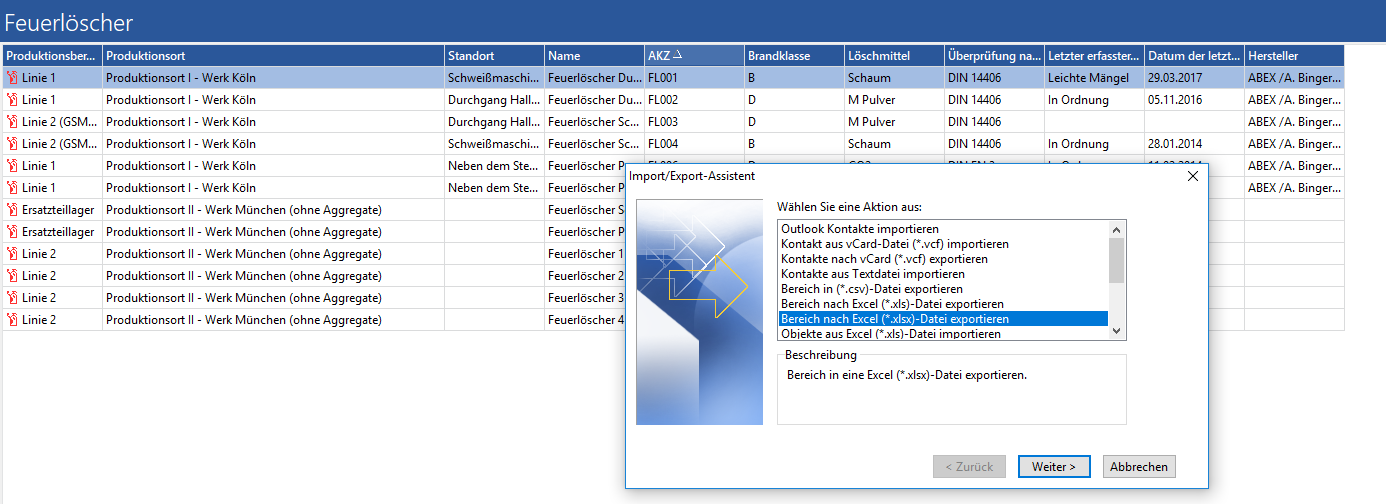
Abb.: Benutzerdefinierte Liste nach Excel exportieren
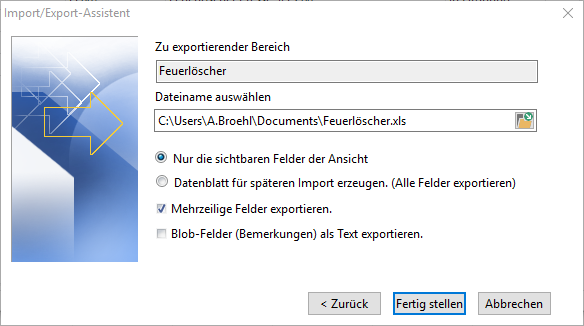
Abb.: Benutzerdefinierte Liste nach Excel exportieren
Zu exportierender Bereich
Dieser Teil wird automatisch mit aus dem Namen der benutzerdefinierten Ansicht gebildet.
Dateiname auswählen
Hier kann über das Symbol  der Pfad für die Exportdatei angegeben werden.
Nur die sichtbaren Felder der Ansicht verwenden
Wird diese Auswahl getroffen, werden genau die in der Ansicht angezeigten Felder nach Excel exportiert. Welche Daten sichtbar sind, kann in der benutzerdefinierten Ansicht über das Kontextmenü angegeben werden.
Datenblatt für späteren Import erzeugen (Alle Felder exportieren)
Es wird zusätzlich die Objekt-ID nach Excel exportiert. Die Daten können anschliessend im Excel bearbeitet und wieder in das GS importiert werden.
|
Vorsicht |
Die in Excel geänderten Daten werden unwiderruflich und ohne zusätzliche Sicherheitsabfrage übernommen. Inkonsistente Daten (beispielsweise ein Text in einem Datumsfeld) führen zu Datenverlust im GS. |
|
Hinweis |
Nicht alle Eigenschaftsformate können wieder importiert werden. Referenzen (bsp. Kontaktverknüpfungen oder Objektreferenzen) verweisen auf andere Tabellen und können über diese Export/Import-Funktion nicht verändert werden. |
Mehrzeilige Felder exportieren
Es werden auch Felder mit mehreren Zeilen exportiert.
Blob-Felder (Bemerkungen) als Text exportieren
Um die Bemerkungen zu den Objekten zu exportieren, müssen diese als Spalte eingeblendet sein und im Export muss zusätzlich die oben genannte Option aktiviert werden. Es wird nur Text exportiert.
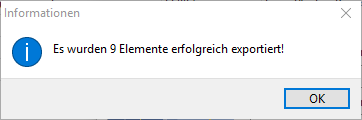
Abb.: Anzahl der exportierten Objekte

Abb.: Daten optional sofort anzeigen
Wird hier Nein gewählt, wird die Datei einfach an der angegebenen Stelle gespeichert. Wird Ja ausgewählt, werden die Daten direkt in Excel angezeigt.
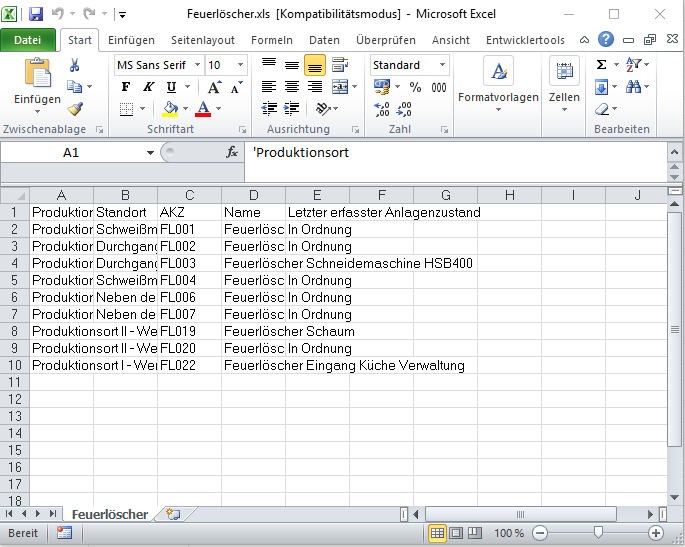
Abb.: Excel-Blatt mit den exportierten Objekten
|
Hinweis |
Bei einem späteren Import ist nicht vorgesehen, dass man die Datei als .xlsx exportiert und als .xls wieder importiert. Eine Excel-Datei mit der Endung .xlsx kann nicht wieder importiert werden. |

