Der Artikelgruppenbaum |
  
|
Der Artikelgruppenbaum |
|
Zunächst werden im Bereich Artikel die Artikelgruppen angelegt. Die Artikelgruppen dienen der Zusammenfassung von gleichartigen Artikeln. Artikelgruppen können in beliebig viele Untergruppen aufgeteilt werden.
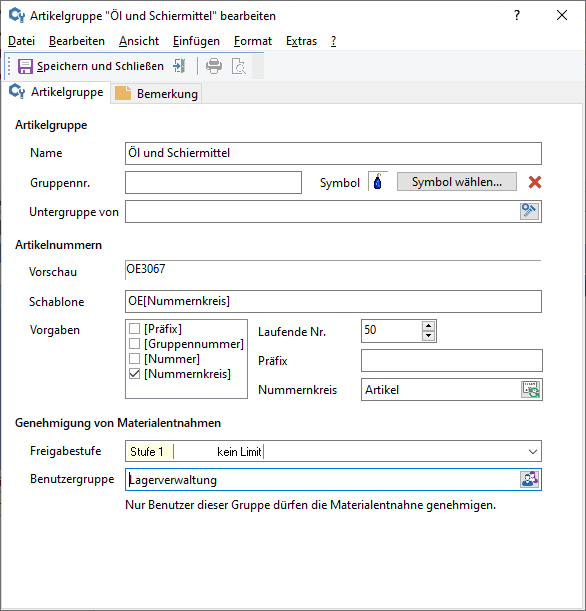
Abb: Dialog Neue Artikelgruppe
Artikelgruppe
Name
Der Name ist die die Bezeichnung der Artikelgruppe. Unter dieser Bezeichnung wird die Artikelgruppe in den einzelnen Ansichten angezeigt.
Gruppennr.
Über die Gruppennr. können Artikeln dieser Artikelgruppe eine bestimmte Nummer zugewiesen werden. Die Gruppennr. kann später in die automatische Generierung der Artikel-Nr. einbezogen werden.
Symbol
Über den Schalter öffnet sich ein Windows-Auswahldialog, über den ein Symbol für diese Gruppe ausgewählt werden kann. Das Symbol muss eine .bmp-Datei mit einer Größe von 16 x 16 Pixel sein.
Untergruppe von
Werden Artikelgruppen weiter nach Untergruppen aufgeteilt (verschachtelt), wird hier die jeweils übergeordnete Artikelgruppe („Vatergruppe“) angezeigt. Wird die Artikelgruppe im Root angelegt, ist dieses Feld leer. Über den Schalter  am Ende des Feldes kann die Artikelgruppe einer anderen Gruppe untergeordnet werden.
|
Tipp |
Die Artikelgruppe kann auch per Drag&Drop im Baum verschoben werden. |
Vorschau
Zeigt die aktuelle Konfiguration der Artikelnummer.
Schablone
Hier wird die Schablone zur Generierung der Artikelnummern konfiguriert. Es können auch direkte Eingaben in dem Feld Schablone gemacht werden. Die Schablone gilt für alle Artikel, die innerhalb dieser Gruppe angelegt werden und kann aus den Variablen im Bereich Vorgaben zusammengesetzt werden:
Vorgaben
Auswahl der Variablen:
Variable |
Beschreibung |
|---|---|
Präfix |
Eingabe eines Kürzel für den Artikel dieser Gruppe, beispielsweise "schr" für Schrauben. |
Gruppennummer |
Nummer der Gruppe. |
Nummer |
Laufende Artikelnummer, die immer um "1" erhöht wird. Die laufende Nummer beginnt standardmäßig mit ’1’, kann aber manuell hoch gesetzt werden. |
Nummernkreis |
Nummernkreise sind ebenfalls fortlaufende Nummern, jedoch lässt sich hier die Anzahl der Stellen und die Schrittweite festlegen. Für verschiedene Artikelgruppen können eigene Nummernkreise erstellt werden. Dadurch kann der Artikel anhand der Nummer einer Gruppe zugeordnet werden; beispielsweise alle Chemikalien bekommen die 01xxx als laufende Nummer. Zur Konfiguration der Nummernkreise siehe das Kapitel Nummernkreise im GS. |
Vatergruppe |
Die bei der Vatergruppe hinterlegte Schablone wird zur Generierung der Artikelnummern übernommen. Die Option ’Vatergruppe’ steht nur zur Verfügung, wenn die Artikelgruppe mindestens eine übergeordnete Gruppe hat, d.h. die Artikelgruppe nicht im Root angelegt wurde. |
|
Vorsicht |
Sollen die Artikel später anhand von Barcodes identifiziert werden, muss die Artikelnummer so generiert werden, dass sie vom Barcodescanner gelesen werden kann. Barcodescanner unterstützen verschiedene Typen von Barcodes; ein Standardtyp ist beispielsweise der Barcode “128“; Lesen Sie in der Gebrauchanweisung Ihres Scanners nach, welche Typen unterstützt werden. Über können die verschiedenen Barcode-Typen ausgewählt werden. Wird ein neuer Artikel angelegt, überprüft GS ob die generierte Nummer zu dem ausgewählten Barcode-Typ passt. Sollte die Nummer nicht passen, bekommt der Benutzer eine Warnmeldung. Damit der Barcode nicht zu lang wird, sollte die Nummer max. 12 Zeichen haben. Des Weiteren sollte die Nummer schreibgeschützt sein, damit sie nicht nachträglich geändert werden kann und der Barcode dadurch unbrauchbar wird; Einstellung unter |
Lfd. Nummer
Gibt die aktuelle laufende Nummer an.
Präfix
Präfix (Vorsilbe) für die Chargennummer.
Nummernkreis
Über den Schalter  kann ein Nummernkreis gewählt werden. Siehe dazu das Kapitel Nummernkreise im GS.
Genehmigung von Materialentnahmen
Freigabestufe
Im Feld Freigabestufe kann eine Stufe ausgewählt werden, die zuvor im Bereich Lageroptionen konfiguriert worden ist.
Benutzergruppe
Die Benutzergruppe gibt an, welche Benutzer/Benutzergruppe eine Freigabe Artikel dieser Gruppe genehmigen darf.
Nur Benutzer mit diesen Kriterien können einen Entnahmevorgang für diesen Artikeln genehmigen.
Anwendungsfälle für diese speziellen Freigaben sind z.B.:
•Anforderungen von IT-Hardware muss durch die IT-Abteilung genehmigt werden
•Preiswerte aber "begehrte" Artikel, z.B. Batterien, USB-Sticks etc. bedürfen trotz des geringen Warenwerts eine Freigabe durch den Vorgesetzten.
•Das Management muss die Anforderung von Investitionsgütern genehmigen

