Disponieren einer Aufgabe |
  
|
Disponieren einer Aufgabe |
|
Zunächst muss die zu disponierende Aufgabe durch einfachen Mausklick markiert werden, danach wird das ausführende Personal ein Mal angeklickt und dann in der Zeitleiste oben links der Zeitraum durch ziehen und gleichzeitiges drücken der linken Maustaste markiert.
Danach mit der rechten Maustaste die Reservierung für diesen Zeitraum erstellen. Jetzt werden in dem markierten Zeitraum der Aufgabename und das Personal angezeigt.
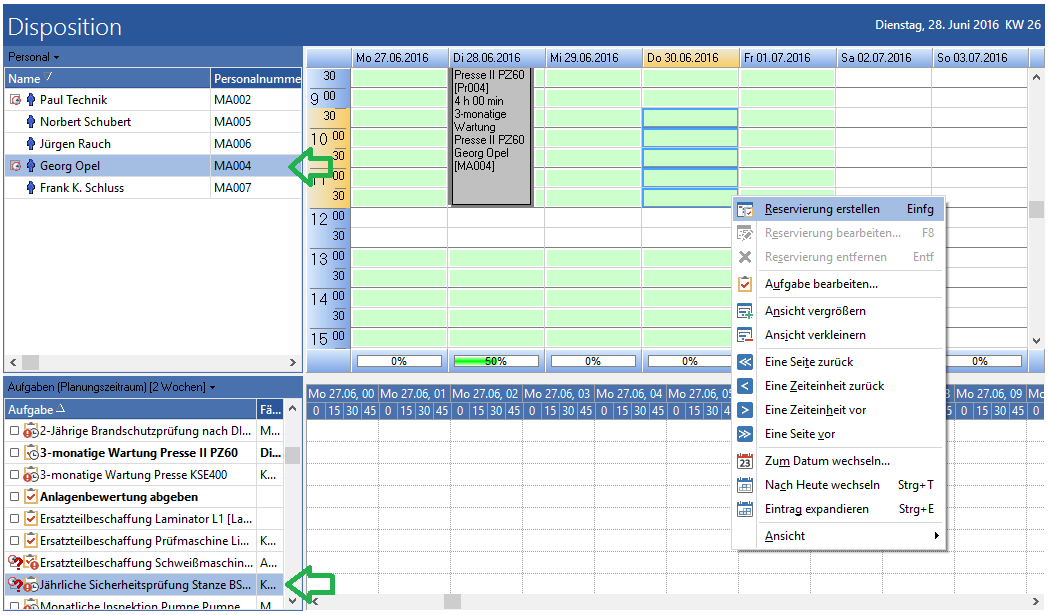
Abb.: Eine Reservierung erstellen
Sollte der Aufgabenzeitraum ein anderer sein, als der geplante Zeitraum, kann über einen Doppelklick auf den Zeitraum die Einstellung zum verwendeten Aufgabenzeitraum geändert werden. Voreingestellt ist der Zeitraum, den die Aufgabe mit Beginn und Ende vorgibt, evtl. kann es aber auch sinnvoll sein, hiervon abzuweichen.
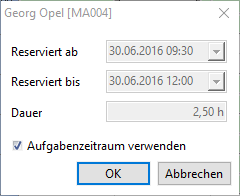
Abb.: Zeitraum der Reservierung (Beginn / Ende der Aufgabe) verändern
Aufgaben, die schon ein Beginn und ein Ende mitbringen, werden in der Liste ohne das Icon  angezeigt. Wenn dieser Aufgabe bereits Personal zugeordnet wurde, wird dieses in der Personalliste angezeigt.
Wird eine Aufgabe ausgewählt, der noch kein Personal zugeordnet wurde, der Beginn und das Ende aber schon feststeht, kann das Personal ausgewählt werden und über das Kontextmenü die Reservierung erstellt werden.
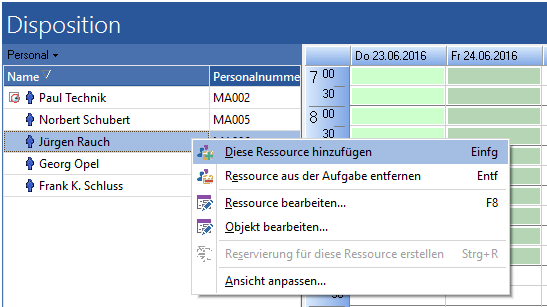
Abb.: Eine Ressource einer Aufgabe hinzufügen
|
Tipp |
Im Screenshot wird der Mitarbeiter Jürgen Rauch als Ressource hinzugefügt, die Mitarbeiter die schon eingeplant sind, werden durch das Icon |
Werden für eine Aufgabe mehrere Mitarbeiter zu verschiedenen Zeiten benötigt, kann dies auch im Dispositionsmodul festgelegt werden. Zunächst wird die Aufgabe markiert, danach der zu disponierende Mitarbeiter und, wenn die Aufgabe noch keinen Zeitraum hat, kann der Aufgabenzeitraum durch ziehen mit der Maus in der Kalenderansicht festgelegt werden. Jeder weitere Mitarbeiter kann auf die gleiche Art dieser Aufgabe hinzugefügt werden auch, wenn ein anderer Zeitraum vorgesehen wird.
Durch das Hinzufügen weiterer Mitarbeiter und verschiedener Zeiträume, werden der Beginn und das Ende der Aufgabe jeweils vom ersten Zeitpunkt der ersten Disposition des ersten Mitarbeiters, bis zum letzten Zeitpunkt der letzten Disposition des letztens Mitarbeiters ausgedehnt.
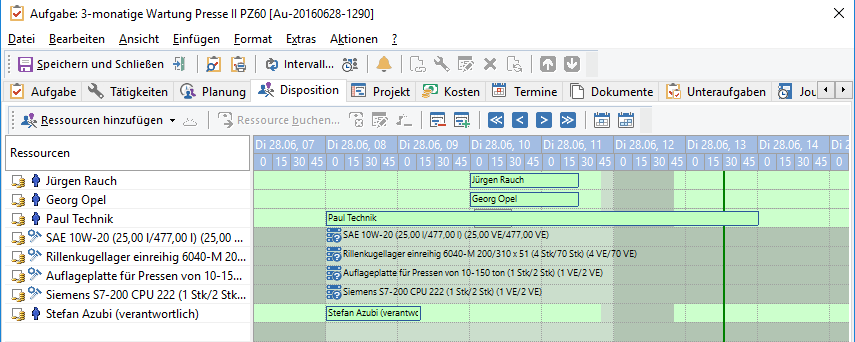
Abb.: Aufgabe / Register Disposition - Reservierungen der disponierten Mitarbeiter (Aufgabenzeitraum entfernt)
Wenn nun der jeweilige Mitarbeiter ausgewählt wird und dann auf den Zeitraum der Disposition doppeltgeklickt wird, kann der Zeitraum so angegeben werden, wie er eigentlich vorgesehen ist. Dazu den Haken bei Aufgabenzeitraum verwenden entfernen.

