Einen Lagerimport durchführen |
  
|
Einen Lagerimport durchführen |
|
Über den Schalter  Neu in der Symbolleiste oder über das Kontextmenü wird wird der Import für die markierte Import-Definition gestartet:
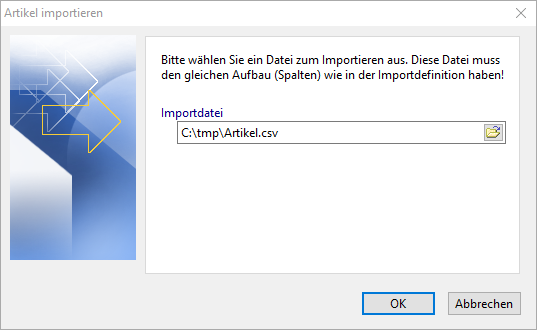
Abb.: Datei für Artikelimport auswählen
Über den Schalter  kann die Import-Datei ausgewählt werden. Vorgeschlagen wird der Speicherort, der bei der Import-Definition angegeben wurde.
|
Hinweis - .csv-Datei muss geschlossen sein |
Wichtig: die .csv-Datei muss für den Import geschlossen sein! |
Den Import über den Schalter  starten. Es kommt (je nach Datenmenge) eine Fortschrittsanzeige des Imports. Am Ende wird eine Meldung über die importierten Artikel angezeigt:
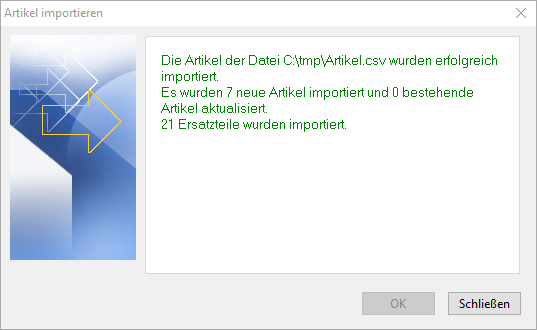
Abb.: Schlussmeldung zum Artikelimport
Sind Probleme beim Import aufgetreten, kann aus diesem Dialog eine Protokolldatei zum Import eingesehen werden:
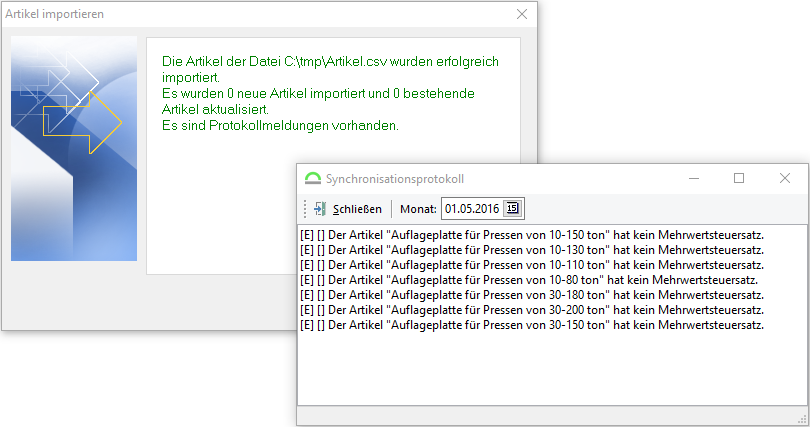
Abb.: Protokolldatei nach fehlerhaftem Import
