Einen Lieferant auswählen |
  
|
Einen Lieferant auswählen |
|
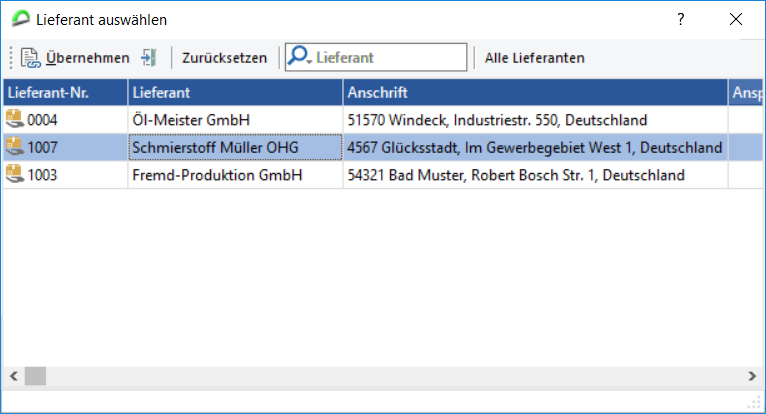
Abb.: Für eine Bestandszubuchung einen Artikellieferant auswählen
In diesem Dialog werden die zugeordneten Artikellieferanten in einer Liste angeboten.
Über den Schalter  Übernehmen wird der markierte Lieferant für die Zubuchung übernommen. Das Symbol
  schliesst den Dialog ohne einen Lieferanten zu übernehmen.
Über  Zurücksetzen wird ein bereits gewählter Lieferant wieder aus der Zubuchung gelöscht.
Im Suchfeld  kann nach
•Lieferant,
•Lieferanten-Nr,
•Ort und
•Artikelnummer
gesucht werden. Siehe dazu das Kapitel Suchfunktionen im GS / Suche in Listen.
Der Schalter Alle Lieferanten erweitert die Liste im alle im GS angelegten Artikellieferanten. Sind alle Lieferanten in der Liste geladen, werden zusätzlich neue Symbole im Dialog angezeigt:
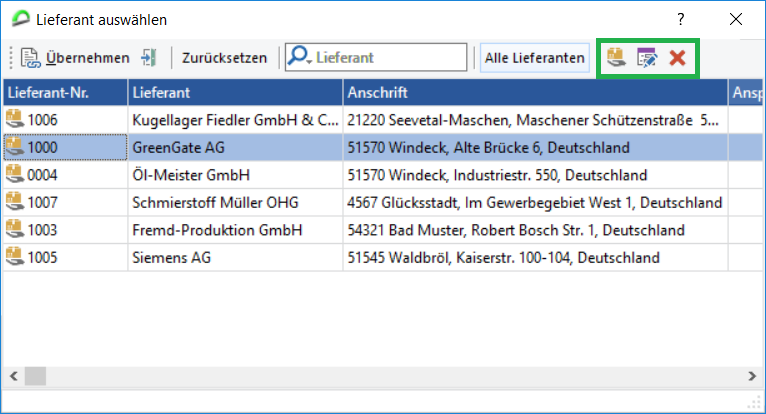
Abb.: Alle Lieferanten anzeigen
Über den Schalter  oder über Einf wird ein neuer Artikellieferant angelegt. Das Benutzerrecht Lieferant anlegen ist notwendig. Über den Schalter
  oder F8 wird der markierte Lieferant zum Bearbeiten geöffnet.Das Benutzerrecht Lieferant bearbeiten ist notwendig. Über den Schalter oder über Entf wird der markierte Lieferant gelöscht. Das Benutzerrecht Lieferant löschen ist notwendig. Das Löschen muss noch mal bestätigt werden.
Die gleichen Funktionen stehen auch im Kontextmenü zur Verfügung. Zudem kann im Kontextmenü die Ansicht der Spalten angepasst werden.