Funktionen im Kontextmenü |
  
|
Funktionen im Kontextmenü |
|
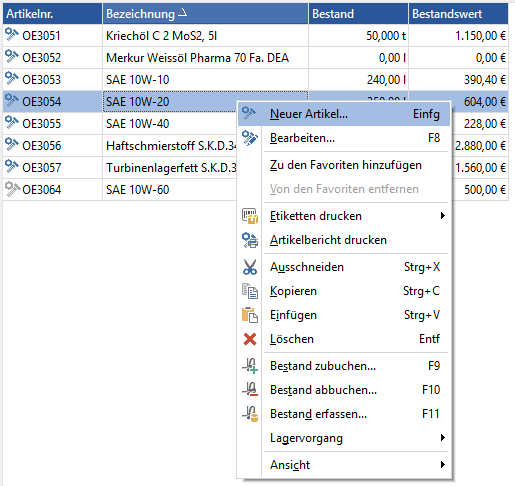
Abb.: Funktionen im Kontextmenü auf Artikel
Im Kontextmenü stehen folgende Funktionen zur Verfügung:
Option / Symbol |
Beschreibung |
|||
|---|---|---|---|---|
|
Legt einen neuen Artikel an. |
|||
|
Öffnet den markierten Artikel zum Bearbeiten. |
|||
Zu den Favoriten hinzufügen |
Fügt den Artikel in die Favoritenliste ein. Die Favoritenliste kann im Artikelauswahldialog angezeigt werden:
Abb.: Artikelauswahldialog - Favoriten anzeigen Der Artikelauswahldialog wird überall angezeigt, wo Artikel zu einer Liste hinzugefügt werden können, beispielsweise im Warenausgang bei einer neuen Warenausgangsposition oder in Aufgaben beim Hinzufügen von Material. |
|||
Von den Favoriten entfernen |
Entfernt den markierten Artikel aus der Favoritenliste. |
|||
|
Hier kann eine Etikette für den Artikel gedruckt werden.
|
|||
|
Erstellt einen Artikelbericht über den markierten Artikel. Siehe dazu das Kapitel Der Artikelstamm / Der Artikelbericht. |
|||
|
Schneidet den markierten Artikel aus. Das Ausschneiden muss noch mal bestätigt werden:
Abb.: Artikel ausschneiden bestätigen |
|||
|
Kopiert den markierten Artikel. |
|||
|
Fügt einen kopierten Artikel aus der Windows-Zwischenablage ein. |
|||
|
Löscht den markierten Artikel. Das Löschen muss noch mal bestätigt werden:
Abb.: Artikel löschen bestätigen Es können auch mehrere Artikel gelöscht werden. |
|||
Artikelbestand zubuchen - siehe Kapitel Bestandsveränderungen am Artikel / Einen Bestand zubuchen oder erfassen |
||||
Artikelbestand abbuchen - siehe Kapitel Bestandsveränderungen am Artikel / Einen Bestand abbuchen |
||||
|
Artikelbestand erfassen - siehe Kapitel Bestandsveränderungen am Artikel / Einen Bestand zubuchen oder erfassen |
|||
Lagervorgang... |
Hier kann ein Warenausgangsvorgang erstellt werden. Siehe dazu das Kapitel Warenausgang. |
|||
Ansicht |
Über den Punkt Ansicht... kann die Artikelliste zwischen der Listenansicht (Strg+Alt+L) aktiviert oder deaktiviert werden. Ist die Listenansicht deaktiviert, werden die Artikel in der Kartenansicht angezeigt. Über den Menüpunkt Des weiteren können Filter erstellt werden (siehe dazu das Kapitel Allgemeine Funktionen im GS / Suchfunktionen im GS /Filter) oder die Spaltenansicht der Liste angepasst werden (siehe dazu das Kapitel Allgemeine Funktionen im GS /Ansichten anpassen). |
 Neuer Artikel... (
 Bearbeiten... (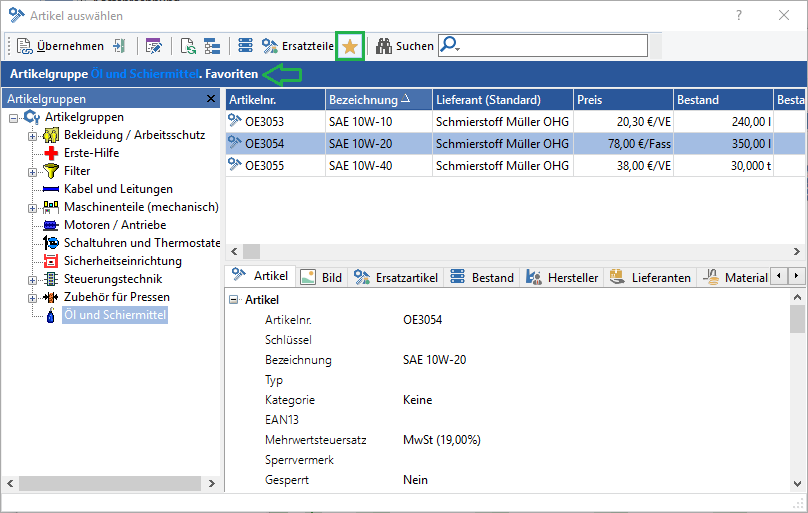


 Ausschneiden (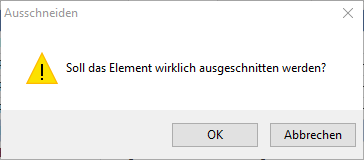
 Kopieren (
 Einfügen (
 Löschen (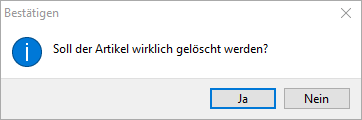
 Bestand zubuchen.... (
 Bestand abbuchen... (
 Bestand erfassen... (