Funktionen im Kontextmenü |
  
|
Funktionen im Kontextmenü |
|
Im Kontextmenü stehen folgende Funktionen zur Verfügung:
Option / Symbol |
Beschreibung |
|||
|---|---|---|---|---|
|
Legt einen neuen Inventar-Datensatz an. Siehe dazu das Kapitel Der Inventar-Datensatz. Das Benutzerrecht Inventar anlegen und bearbeiten ist notwendig. |
|||
|
Öffnet den markierten Inventar-Datensatz zum Bearbeiten. Siehe dazu das Kapitel Der Inventar-Datensatz. Das Benutzerrecht Inventar anlegen und bearbeiten ist notwendig |
|||
|
Öffnet den Lieferanten zum Bearbeiten. Siehe dazu das Kapitel Lieferanten anlegen/bearbeiten. |
|||
|
Öffnet die Charge des Inventars zum Bearbeiten. Siehe dazu das Kapitel Bestand / ... / Eine Charge bearbeiten. |
|||
Ident-Objekt aktualisieren (Strg+F5) |
|
|||
|
Löscht den markierten Inventar-Datensatz. Das Löschen muss noch mal bestätigt werden:
Abb.: Bestätigung - Inventar-Datensatz löschen |
|||
|
Springt in die Betriebsführung, an das zugehörige Objekt. |
|||
|
Auswahl und Erstellung eines Dokuments: Preisanfrage, Bestellung oder Lieferschein.
|
|||
Status setzen |
Status des Inventar-Datensatz. Siehe dazu das Kapitel Inventar / Der Inventar-Datensatz. |
|||
Bucht das markierte Inventar zurück in ein Lager. Siehe dazu das Kapitel Inventar / Inventar in ein Lager buchen. |
||||
|
Erstellt eine neue Materialentnahme und bucht dieses als Inventar zu einem Objekt. Siehe dazu das Kapitel Inventar / Material aus dem Lager entnehmen und zum Inventar zubuchen. |
|||
Bucht das Inventar auf ein anderes Objekt um. Siehe dazu das Kapitel Inventar / Inventar auf ein anderes Objekt umbuchen. |
||||
|
Erstellt eine neue Kostenbuchung zum Inventar. |
|||
Ansicht |
Über können die Bedarfs-Datensätze nach Status gefiltert werden.
Unter können Spalten ein- oder ausgeblendet sowie die Reihenfolge der Spalten festgelegt werden. Siehe dazu das Kapitel Allgemeine Funktionen im GS / ... / Ansichten anpassen. Das Benutzerrecht Ansichten ist notwendig. |
 Neues Inventar erfassen (
 Bearbeiten... (
 Lieferant bearbeiten
 Charge bearbeiten... (
 Löschen (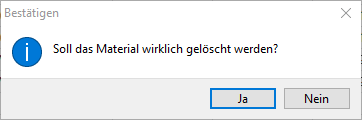


 Dokumente
 Inventar in ein Lager buchen
 Inventar aus dem Lager zubuchen...
 Einen Kostendatensatz zum Inventar buchen