Neue Benutzer anlegen/bearbeiten (Registerkarte Benutzer) |
  
|
Neue Benutzer anlegen/bearbeiten (Registerkarte Benutzer) |
|
Über das Icon  Neu in der Iconleiste oder über das Kontextmenü Neuer Benutzer (Einfg) kann ein neuer Benutzer bzw. eine Benutzergruppe
  angelegt werden.
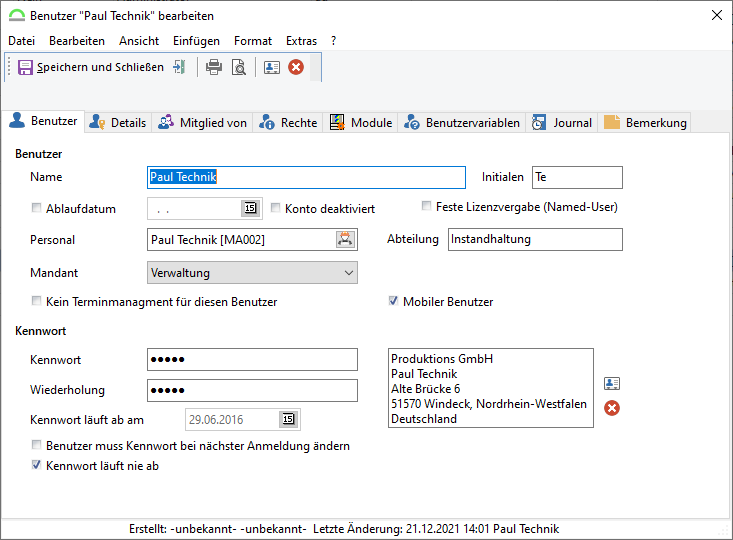
Abb.: Einen Benutzer anlegen oder bearbeiten im GS
Benutzer
Name
Der Name des Benutzers.
Initialen
Gibt die Initialen des Benutzers an. Beim Anmelden des Benutzers wird dann durch die Eingabe der Initialen automatisch der Benutzername ermittelt.
Ablaufdatum
Über die Einstellung kann ein Ablaufdatum für den Benutzer vergeben werden. Ab diesem Datum kann sich der Benutzer nicht mehr anmelden.
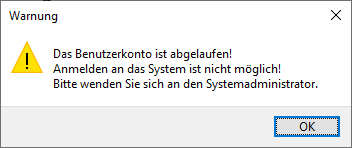
Abb.: Hinweis, wenn der Benutzer sich nicht mehr am System anmelden kann
Konto deaktiviert
Um einen Mitarbeiter und dessen Rechte nicht zu löschen, wenn dieser evtl. einmal nicht mehr im GS gepflegt werden muss, kann das Konto auch einfach deaktiviert werden.
Feste Lizenzvergabe (Named-User)
In der Benutzerverwaltung können Benutzer mit feste Lizenzvergabe (Named User) konfiguriert werden. Benutzer mit fester Lizenz können sich immer einmal in GS-Web oder GS-Manager anmelden. Dies ist sinnvoll um Hauptbenutzern oder Administratoren jederzeit den Zugriff auf GS-Service zu ermöglichen.
Diese Named User werden von den Benutzerlizenzen (Concurrent Users) von GS-Service abgezogen, d.h. bei 10 GS-Service Lizenzen und 2 Benutzer mit fester Lizenzvergabe stehen noch 8 frei Lizenzen (Floating Licenses) für die anderen Anwender zur Verfügung.
Es können nicht mehr Benutzer mit fester Lizenzvergabe, als es GS-Service Lizenzen gibt, konfiguriert werden. Wenn alle Lizenzen fest vergeben sind, ist die Option Feste Lizenzvergabe (Named User) nicht verfügbar. Sollte es dennoch dazu kommen, dass zu viele feste Lizenzen vergeben sind, dann kommt es bei der Anmeldung im GS-Manager zu dieser Fehlermeldung:
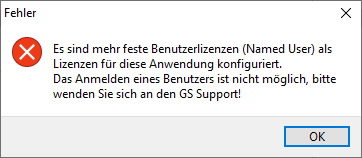
Abb.: Hinweis, wenn es mehr feste Benutzerlizenzen, als Lizenzen gibt
Sind genauso viele feste Lizenzen vergeben, wie es GS-Service Lizenzen gibt kommt es bei der Anmeldung einem „normalen“ Benutzer zu diesem Hinweis:
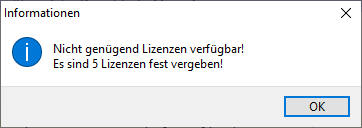
Abb.: Hinweis, wenn nicht genügend Lizenzen zur Verfügung stehen
In diesem Fall muss sich ein Benutzer mit fester Lizenz und Administrationsrechten anmelden und die Benutzerkonfiguration anpassen, d.h. bei mindestens einem Benutzer die feste Lizenzvergabe entfernen.
Sind alle Lizenzen vergeben kann sich kein Benutzer am GS-Manager anmelden. Bei einem Anmeldeversuch erhält der Anwender diese Meldung:
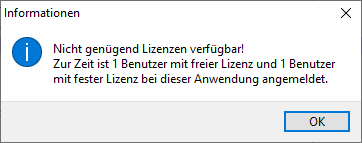
Abb.: Hinweis, wenn aktuell alle zur Verfügung stehenden GS-Anwendungen gestartet sind
Versucht sich ein Benutzer mit fester Lizenz zweimal anzumelden, bekommt er diesen Hinweis:
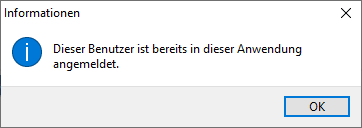
Abb.: Hinweis, wenn ein Benutzer mit fester Lizenz bereits angemeldet ist
Verknüpfung zum Personalobjekt im GS.
Abteilung
Hier kann hinterlegt werden, zu welcher Abteilung der Benutzer gehört.
Wird die Mandantenfähigkeit genutzt, wird hier festgelegt, zu welchem Mandanten der Mitarbeiter gehört.
Kein Terminmanagement für diesen Benutzer
Wird der Haken gesetzt, werden Termine dieses Benutzers nicht im Terminkalender angezeigt. Außerdem kann der Benutzer keine Termine anlegen, in denen er Zuständig ist.
Mobiler Benutzer
Dieser Benutzer verfügt über ein mobiles Gerät, das ihm zugeordnet ist.
Kennwort
Kennwort
Legt das Kennwort, welches bei der Anmeldung eines Benutzers eingegeben werden muss, fest. Dieses muss zur Bestätigung als Wiederholung eingegeben sein. Es kann zwischen einem Ablaufdatum für das Kennwort oder einer immerwährenden Gültigkeit gewählt werden.
Kontakt
Ermöglicht die direkte Eingabe einer Kontaktadresse bzw. die Auswahl einer Kontaktadresse aus dem Adressbuch sowie das Löschen von Kontaktadressen.
Kennwort läuft ab am
Das Kennwort des Benutzers kann an einem Datum ablaufen, sodass der Benutzer sich ein neues Kennwort vergeben muss. Diese Einstellung ist nur frei, wenn die Einstellung Kennwort läuft nie ab deaktiviert ist.
Versucht sich der Benutzer anzumelden, bekommt er folgenden Hinweis:
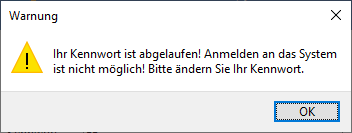
Abb.: Hinweis, damit der Benutzer sein Passwort ändert
Die Eingabe des neuen Passwortes entspricht der folgenden Eingabe.
Benutzer muss Kennwort bei nächster Anmeldung ändern
Bei der nächsten Anmeldung wird der Benutzer zum Ändern des Passwortes aufgefordert. Dabei muss das alte Passwort und das neu (zweimal) eingegeben werden:
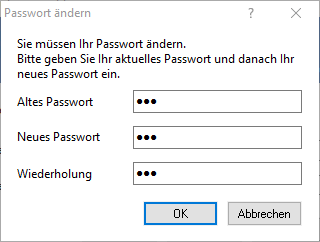
Abb.: Aufforderung zum Ändern des Passwortes
Kennwort läuft nie ab
Ist die Einstellung aktiviert, hat das Kennwort kein Ablaufdatum.