Registerkarte Datei |
  
|
Registerkarte Datei |
|
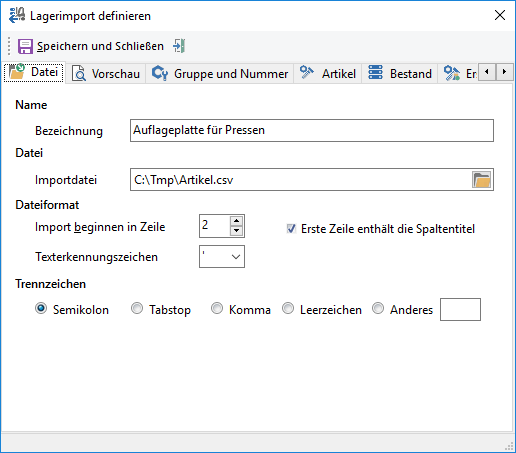
Abb.: Lagerimport definieren - Registerkarte Datei
Name
Bezeichnung
Bezeichnung des Imports.
Datei
Importdatei
Auswahl der Import-Datei über den Schalter  .
.
|
Hinweis |
Die gewählte .csv-Datei muss geschlossen sein! |
|
Tipp |
Erstellen Sie eine Kopie der Datei im .xls-Format. Bei der späteren Verknüpfung der Tabellenspalten und der GS-Felder können Sie die .xls-Datei parallel öffnen und die Spalteninhalte einsehen. |
Dateiformat
Import beginnen in Zeile:
Gibt an, in welcher Zeile der Import startet. Voreingestellt ist die "zweite" Spalte; die erste beinhaltet die Spaltenüberschriften.
Erste Zeile enthält die Spaltentitel
Übernimmt die Spaltenbezeichnungen der .csv-Datei für die Import-Definition.
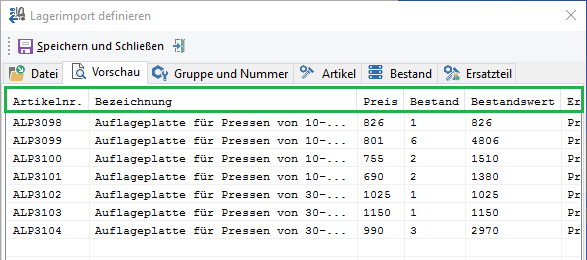
Abb.: Option "Erste Zeile enthält die Spaltentitel" ist aktiviert
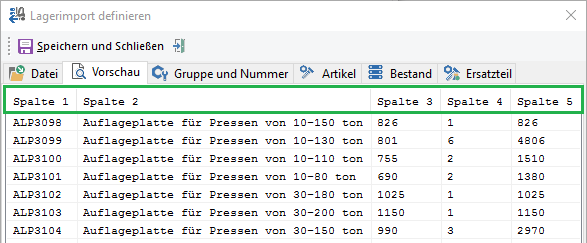
Abb.: Option "Erste Zeile enthält die Spaltentitel" ist deaktiviert
Texterkennungszeichen
Beim Import von Daten, die das angegebene Trennzeichen enthalten, trennt dieses Zeichen die Felder/Spalten voneinander. Wenn Sie beispielsweise ein Komma (,) als Feldtrennzeichen auswählen und einfache Anführungszeichen (') als Texterkennungsmerkmal, wird 'Technik,Paul' 55.00, 123-4567 aufgeteilt und in drei und nicht in vier Felder importiert.
Trennzeichen
Auswahl des Trennzeichens durch welches die Spalten der Import-Datei getrennt sind. Die Spalten der ".csv-Datei" sind durch ein Semikolon getrennt.

