Registerkarte Lager |
  
|
Registerkarte Lager |
|
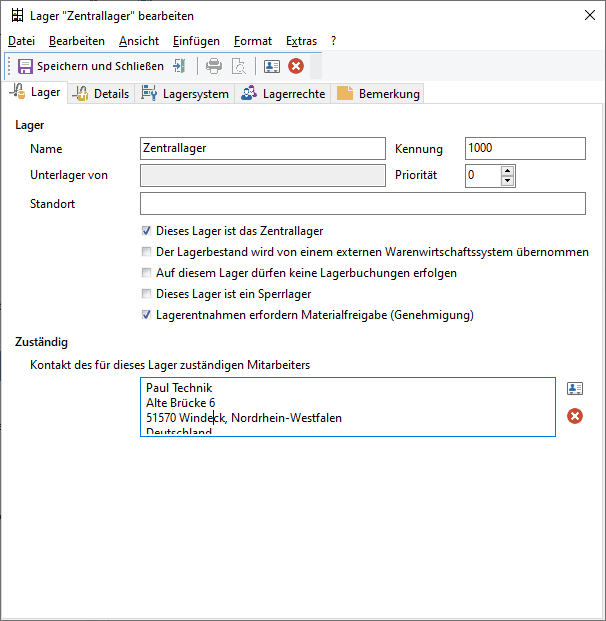
Abb.: Ein Lager erstellen oder bearbeiten - Registerkarte Lager
Lager
Name
Bezeichnung des Lagers.
Kennung
Eindeutige Kennung des Lagers. Diese wird beispielsweise für Plugins, Im- oder Exporte oder Anbindungen an externe Programme verwendet.
Unterlager von
Gibt es ein übergeordnetes Lager, wird dieses angezeigt.
Gibt die Priorität des Lagers an. Die Priorität kann von "0" (niedrig) bis "9" (hoch) festgelegt werden. Die Priorität beeinfluss die Reihenfolge der Abbuchungen. Siehe dazu das Kapitel Bestände und Chargen im GS - Reihenfolge der Abbuchungen (Prioritäten).
Freies Textfeld um den genauen Standort näher zu beschreiben. Die Informationen wird bei Warenausgängen im Vorgang mit angezeigt oder kann in Lagerformularen verwendet werden. Siehe dazu das Kapitel Lagerformulare.
Dieses Lager ist das Zentrallager
Für Materialzu- oder abbuchungen kann an verschiedenen Stellen eingestellt werden, welches Lager für die jeweilige Aktion vorgeschlagen werden soll. Ist keine explizite Einstellung hinterlegt, wird immer das Zentrallager verwendet.
Die Voreinstellung des Zentrallagers kann an diesen Stellen überschrieben werden:
Vorschlag Zentrallager |
Kann durch diese Einstellung überschrieben werden |
|---|---|
Am Artikel direkt Bestände zubuchen. Für die Zubuchung wird das Zentrallager vorgeschlagen. Für Abbuchungen direkt am Artikel wird immer das Zentrallager vorgeschlagen - hier kann keine andere Einstellung gemacht werden. |
Im Artikel auf der Registerkarte Details kann für den speziellen Artikel eine andere Vorgabe für Materialzubuchungen gemacht werden. Siehe dazu das Kapitel Der Artikelstamm / ... / Regsiterkarte Lager. |
Einen Lagervorgang (Warengang, Warenausgang, Inventur) erstellen. Im Vorgang wird das Zentrallager vorgeschlagen. |
In den Allgemeinen Einstellungen zum Lager kann für Lagervorgänge ein anderes Lager für die Abbuchung eingestellt werden. Diese Einstellung ist benutzerspezifisch! Siehe dazu das Kapitel Optionen für das Lager / Lagervorgänge. |
Der Lagerbestand wird von einen externen Warenwirtschaftssystem übernommen
Der Bestand kann nur über ein extern angebundenes System erstellt werden.
|
Vorsicht |
Im GS können können für dieses Lager keine Bestände manuell zugebucht werden. Der Zubuchungsdialog öffnet sich zwar, es wird aber kein Bestand / keine Charge erstellt !!! |
Auf diesem Lager dürfen keine Lagerbuchungen erfolgen
Das Lager kann für Zubuchungen nicht ausgewählt werden.
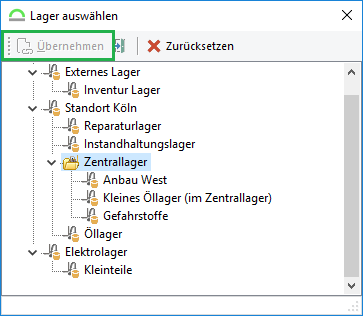
Abb.: Das Lager "Standort Köln" dient als logische Instanz - hier können keine Bestände zugebucht werden
Dieses Lager ist ein Sperrlager
In ein Sperrlager zugebuchte Chargen werden automatisch gesperrt. Bestände im Sperrlager sind somit nicht verfügbar. Beim Umbuchen in ein anderes Lager wird die Sperre der Charge aufgehoben sofern der Materialstatus der Charge nicht in Reparatur ist.
Lagerentnahmen erfordern Materialfreigabe (Genehmigung)
Die Freigabe für Materialentnahmen (Genehmigung) kann pro Lager konfiguriert werden.
Diese Konfiguration wird nicht über die Lagerhierarchie vererbt, d.h. diese Einstellung muss in allen Unterlagern vorgenommen werden. Allerdings erfordern Materialanforderungen aus einen Hauptlager mit Freigabepflicht immer eine Genehmigung, auch wenn die Artikel ggf. aus nicht genehmigungspflichtigen Unterlager entnommen werden.
Zuständig
Kontakt des für dieses Lager zuständigen Mitarbeiters
Über den Schalter  kann ein Kontakt aus der GS-Kontaktverwaltung ausgewählt werden. Die Informationen können in den Lagerformularen verwendet werden. Siehe dazu das Kapitel Lagerformulare. Über den Schalter
  wird die Kontaktverknüpfung gelöscht.
Warenentnahmeschein
|
Vorsicht |
Die folgenden Felder Formular und Drucker können nur über ein externes Programm (bsp. ein Plugin) angesprochen werden! |
Formular
Hier kann List&Label-Formular hinterlegt werden, welches mit einem Warenausgang ausgedruckt wird.
Automatisch drucken
Druckt das Formular automatisch mit Ausgabe der Ware über den Warenausgang.
Drucker
Auswahl des Druckers für das List&Label-Formular.
Benachrichtigung
Nachricht bei Unterschreitung des Meldebestands
Die Benachrichtigung bezieht sich auf die Unterschreitung des Meldebestands dieses Lagers. Einstellung im Artikel / Registerkarte Lager.
Hier kann eine Empfängeradresse eingegeben werden. Zur Auswahl stehen diese Optionen:
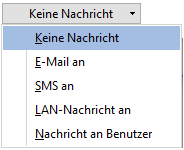
Abb.: Empfänger auswählen bei Unterschreitung des Meldebestands
Absenderadresse EMails
Hier wird die Absenderadresse eingetragen die beim Versenden von EMails mitgeschickt werden soll.
Absenderrufnummer SMS
Angabe der Rufnummer, von der die SMS geschickt werden soll.
Absender LAN
Soll die Benachrichtigung über das LAN erfolgen, muss hier der Name des LAN eingetragen werden.
Nachricht an einen Benutzer
Hier kann ein Benutzer oder eine Benutzergruppe ausgewählt werden. GS wählt die Benachrichtigungsart, die für den Benutzer gewählt ist. Siehe dazu das Kapitel Benutzer / Registerkarte Details. Wird eine Benutzergruppe gewählt, greift GS wiederum auf die jeweilige Einstellung der Gruppenmitglieder zurück.
Artikelbericht als PDF an die Nachricht anhängen
Es wird ein Artikelbericht als PDF mitgeschickt. Steht nur bei "E-Mail" uns "Nachricht an einen Benutzer" zur Verfügung. Es muss ein ist PDF-Drucker vorhanden sein.
Über den Schalter  Speichern und Schließen in der Symbolleiste werden die Änderungen übernommen und der Dialog geschlossen. Der Schalter
  schließt den Dialog ohne die Eingaben zu speichern.
