Registerkarte Sonstiges |
  
|
Registerkarte Sonstiges |
|
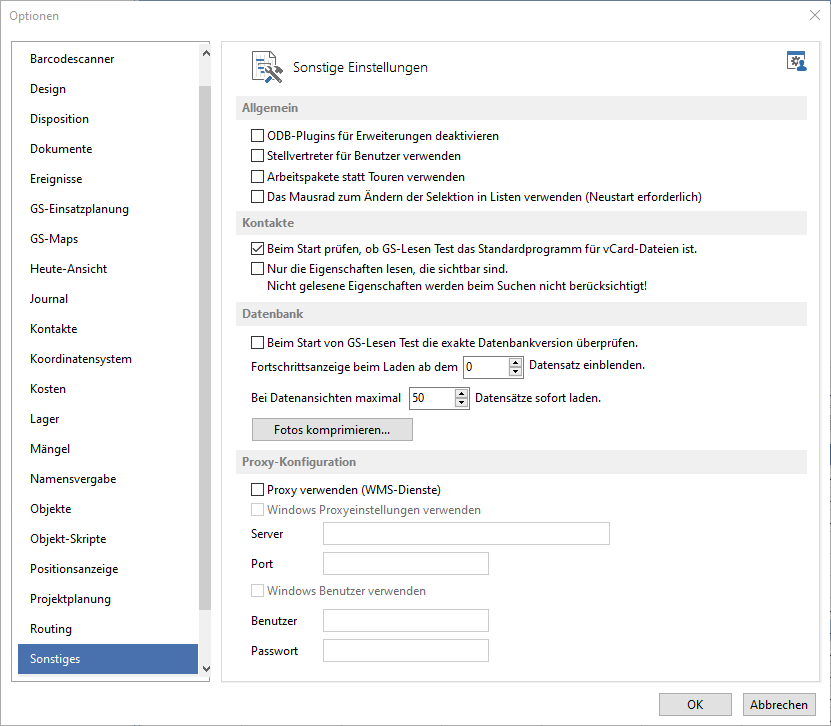
Abb.: Extras / Optionen - Registerkarte Sonstiges
Allgemein
ODB-Plugins für Erweiterungen deaktivieren
Siehe Installationshandbuch 'Einbinden von Erweiterungen'.
Stellvertreter für Benutzer verwenden
Die Stellvertreter-Regelung kann nun gesondert aktiviert werden.
Arbeitspakete statt Touren verwenden
Die Touren der Tourenplanung können mittlerweile auch als Arbeitspakete verwendet werden. Für Kunden, die keine Touren verwenden oder vorrangig mit Arbeitspakten arbeiten möchten, wurde die Möglichkeit geschaffen die Menüpunkte und Meldungen von „Tour“ auf „Arbeitspaket“ umzubenennen. Weiterhin werden die Symbole angepasst.
Die Einstellung Arbeitspakete statt Touren verwenden hat folgende Auswirkungen:
•Neues Icon für "Aufgabe in ein Arbeitspakte hinzufügen"
•Geänderte Symbole und Beschriftung in den Modulen "Projektplanung", "Heute" und "Tourenplanung"
•Geänderte Symbole und Beschriftung im Kontextmenü der Aufgabenlisten
•Dialoge „Tour bearbeiten“ und „Tour auswählen“: Beschriftung, Icon und Symbol angepasst
•Dialog „Tour bearbeiten“: Vorgabe des Typs für neue Tour / neues Arbeitspaket wird korrekt gesetzt
Das Mausrad zum Ändern der Selektion in Listen verwenden (Neustart erforderlich)
Das Standradverfahren, dass in der Liste mit dem Mausrad gescrollt wird kann hiermit aufgehoben werden. Dann ändern sich beim scrollen die Selektion.
Kontakte
Beim Start prüfen, ob GS das Standardprogramm für vCard-Dateien ist
Überprüft bei jedem Start, ob GS das Standardprogramm für vCard-Dateien ist. Dies könnte ggf. auch ein externes Programm sein.
Nur die Eigenschaften lesen, die sichtbar sind
Bei eine großen Anzahl von Kontaktdatensätzen kann eine Performancesteigerung erreicht werden, wenn nur die Kontakteigenschaften geladen werden, welche aufgrund der Tabelleneinstellungen angezeigt werden. Allerdings kann dann auch nicht über nicht angezeigte Daten gesucht werden.
Datenbank
Beim Start von GS die exakte Datenbankversion überprüfen
Wird der Haken gesetzt, wird bei jedem Start von GS überprüft, ob die Datenbankversion mit der Version des GS-Managers übereinstimmt. Dies kann nützlich sein, um z. B. Fehler beim Update auszuschließen.
Fortschrittsanzeige beim Laden ab dem xxxx Datensatz einblenden
Zeigt beim Aufruf von Listen einen Fortschrittsbalken in der Fußzeile an.
Bei Datenansichten maximal x Datensätze sofort laden
Die Anzahl der zu ladenden Datensätze der Listen des GS-Managers können begrenzt werden. Bis Version 2021.1 gab es nur die Möglichkeit, die „restlichen" Datensätze komplett zu laden. Das führt zu langen Wartezeiten und potenziell zu Speicherüberläufen. Mit der Version 2023.1 werden die Datensätze seitenweise nachgeladen. Die Seitengröße wird durch die Einstellung der maximalen Datensätze bestimmt, aus Gründen der Effizienz sollte diese 500 nicht überschreiten.
Fotos komprimieren
Wenn zu vielen Objekten oder Artikeln Fotos hinterlegt wurden und diese in hoher Auflösung (per Smartphone) erstellt wurden, wächst die Datenbank sehr stark an.
Ebenfalls werden die Mangelbilder berücksichtigt, die als Dokumente exportiert wurden und zur Behebung wieder geladen werden.
Als Administrator ist es nun möglich, mit dieser Funktion die Bilder wieder zu verkleinern. Dabei wird die Auflösung auf maximal Full HD 1080 verkleinert und die Jpeg-Komprimierung auf 90 gestellt.
Per Backup und Restore kann die Datenbank dann sehr stark verkleinert werden.
|
Hinweis |
Neu aufgenommene Fotos werden per Synchronisation und im GS-Manager direkt verkleinert. |

Abb.: Datenbank bevor die Fotos komprimiert wurden
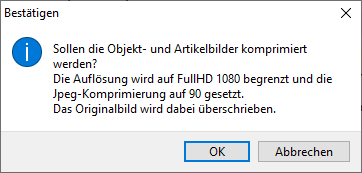
Abb.: Bestätigung zur Komprimierung der Fotos
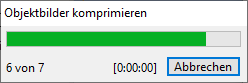
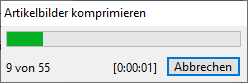
Abb.: Objektbilder und Artikelbilder werden nacheinander komprimiert

Abb.: Datenbank nachdem die Bilder komprimiert wurden und die Datenbank backuped und restored wurde
Proxy verwenden (WMS-Dienste)
Wenn man einen Proxy für die Karten benötigt kann man diesen hier aktivieren und die Einstellungen vornehmen.
Windows Proxyeinstellungen verwenden
Hierüber besteht die Möglichkeit die Proxy-Einstellungen vom Betriebssystem zu verwenden. Die Einstellung wird von GS-Maps und GS-Einsatzplanung verwendet, um die öffentlichen Kartendienste zu erreichen.
Server
Servername
Port
Portnummer
Windows Benutzer verwenden
Hierüber besteht die Möglichkeit die Einstellung vom Betriebssystem zu verwenden.
Benutzer
Benutzername
Passwort
Benutzerpasswort
