Funktionen in der Symbolleiste |
  
|
Funktionen in der Symbolleiste |
|
In der Symbolleiste stehen folgende Funktionen zur Verfügung:
Option / Symbol |
Beschreibung |
|||
|---|---|---|---|---|
|
Legt einen neuen Wareneingangsvorgang an. |
|||
|
Einen bestehenden Lagervorgang weiterbearbeiten. Nur verfügbar, wenn ein gespeicherter Lagervorgang wieder aufgerufen wird. |
|||
|
Speichert den aktuellen Stand des Vorgangs. Nur verfügbar, wenn Änderungen im Vorgang gemacht wurden, die noch nicht gespeichert sind. Soll der Vorgang nach dem Speichern weiterbearbeitet werden, muss erneut das "Bearbeitungs-Symbol" gedrückt werden. |
|||
|
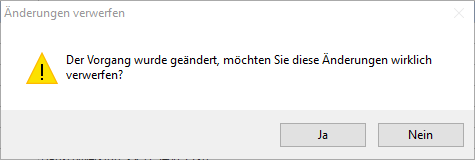
Schließt den Vorgang ohne die Änderungen zu speichern. Der Abbruch muss noch mal bestätigt werden:
Abb.: Änderungen im Wareneingangsvorgang verwerfen |
|||
|
Löscht den aktuellen Vorgang. Das Löschen muss noch mal bestätigt werden:
Abb.: Einen Lagervorgang löschen |
|||
|
Auswahl und Druck eines Formulars vom Typ "Anlieferungsschein". Siehe dazu das Kapitel Lagerformulare. Um die Formulare zu erstellen, muss die passende List&Label-Version auf dem Rechner zur Verfügung stehen. Für den Vorgang gibt es ein "Druckstatus" (Entnahmeschein gedruckt = ja/nein), der automatisch gesetzt wird. In der Liste der Vorgänge (Kapitel Lagervorgänge) kann dieser Druckstatus als Spalte eingeblendet werden. |
|||
|
Setzt den Druckstatus zurück (Entnahmeschein gedruckt = nein). Steht nur zur Verfügung, wenn für den Vorgang bereits ein Formular gedruckt wurde. |
|||
|
Exportiert die Vorgangspositionen nach Excel. Die Excel-Datei wird nach dem Export geöffnet, wenn Excel auf dem Rechner installiert ist. |
|||
|
Zwei-stufiger Wareneingang. Der Bestand wird ohne Preis eingebucht. Siehe dazu auch das Kapitel 2-stufiger Wareneingang (Menge/Preis). |
|||
|
Der Vorgang wird abgeschlossen. Die Mengen werden in das gewählte Lager eingebucht.
|
|||
|
Fügt über der markierten Position in der Liste eine neue Zeile ein. Siehe dazu das Kapitel Wareneingang / Die Positionen im Wareneingang bearbeiten. |
|||
|
Löscht die markierte Zeile in der Liste. |
|||
|
Schiebt die markierte Position in der Liste nach oben. |
|||
|
Schiebt die markierte Position in der Liste nach unten. |
|||
|
Öffnet den in der Liste markierten Artikel zum bearbeiten. Das Benutzerrecht Artikel bearbeiten ist notwendig. |

 Den Lagervorgang bearbeiten (

 Lagervorgang löschen (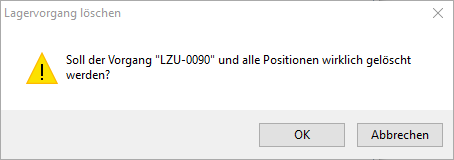

 Die Vorgangspositionen nach Excel exportieren


 Den Artikel der Vorgangsposition bearbeiten (