(Kontextmenü) Hinzufügen von Aufgaben über die Aufgabenliste |
  
|
(Kontextmenü) Hinzufügen von Aufgaben über die Aufgabenliste |
|
Über das Kontextmenü  ①auf die Aufgabenablage können neue Aufgaben hinzugefügt werden:
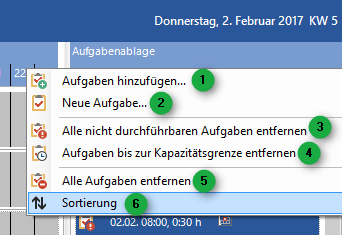
Abb.: Kontextmenü auf den Header der Aufgabenablage
Ein Dialog zur Aufgabenauswahl wird geöffnet:
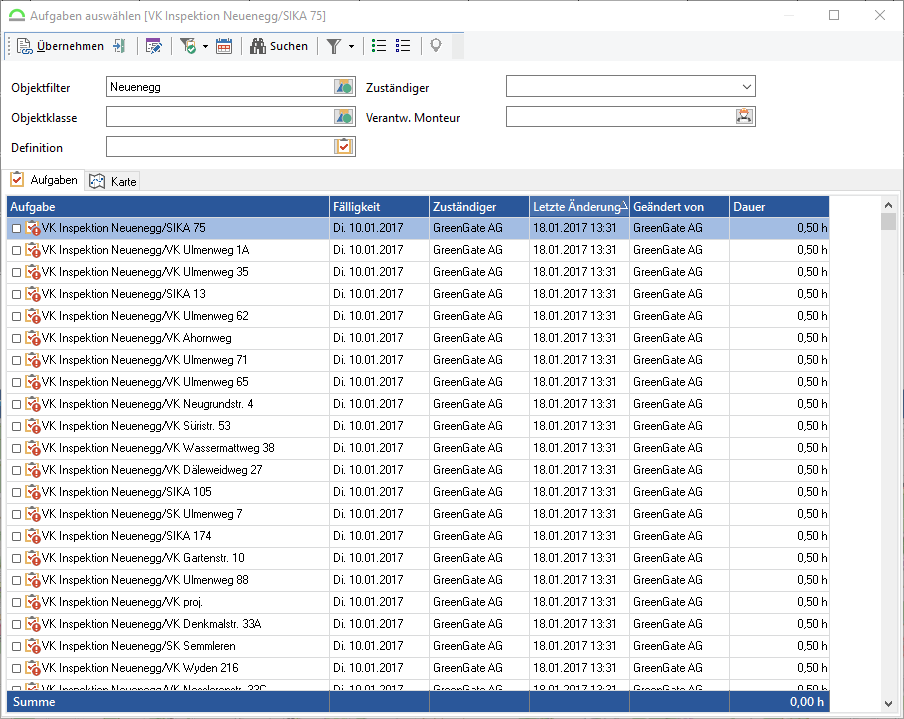
Abb.: Neue Aufgaben in die Aufgabenablage hinzufügen
Angeboten werden Aufgaben mit den Status "Offen", "In Bearbeitung" "Warten auf Freigabe" und "Freigegeben".
Die Aufgabenliste kann nach diesen Kriterien eingegrenzt werden:
Filter |
Beschreibung |
|---|---|
Objektfilter |
Grenzt die Aufgabenliste auf Aufgaben unterhalb des gewählten Baumknotens ein. |
Objektklasse |
Grenzt die Aufgabenliste auf Objekte der gewählten Objektklassen ein. |
Definition |
Grenzt die Aufgabenliste auf Aufgaben der gewählten Definition ein. |
Zuständiger |
Grenzt die Aufgabenliste auf den zuständigen Benutzer oder Benutzergruppe ein. |
Verantw. Monteur |
Grenzt die Aufgabenliste auf den verantwortlichen Mitarbeiter ein. |
In der Symbolleiste des Auswahldialogs stehen folgende Funktionen zur Verfügung:
Symbol |
Beschreibung |
|---|---|
|
Übernimmt die markierten Aufgaben in die Aufgabenablage. |
|
Schließt den Dialog ohne eine Aufgabe zu übernehmen. |
|
Öffnet die markierte Aufgabe zum Bearbeiten. |
|
Standardfilter nach Status der Aufgaben. |
|
Aktiviert den Zeitfilter:
Abb.: Zeitraumfilter |
|
Öffnet eine Textsuche. |
|
Auswahl oder Erstellung eines benutzerdefinierten Filter für Aufgaben. |
|
Markiert alle Aufgaben in der Liste. |
|
Hebt die Markierung auf. |
|
Nur auf der Registerkarte "Karte" verfügbar. Erstellt auf der Karte einen Umkreis, um Aufgaben zu markieren. Dazu einmal auf die Karte klicken, die Maustaste loslassen (die Maustaste muss nicht gehalten werden!) und durch bewegen der Maus den Umkreis aufziehen. Siehe auch das nachfolgende Kapitel. |
Alternativ kann auch eine neue Aufgabe ② angelegt werden. Hier muss dann manuell ein Objekt mit Koordinaten ausgewählt werden.
 Übernehmen
 Schließen
 Bearbeiten



 Suchen
 Alle auswählen (
