Karte |
  
|
Karte |
|
|
Hinweis |
Wenn man in GS-Touch die Karte öffnet, wird automatisch auf die Aufgaben des Gerätes gezoomt. |
Sind Koordinaten zu den Objekten der Aufgabe vorhanden, werden die Aufgaben in der Karte dargestellt.
Hält man den Finger auf die Karte kann man die Karte verschieben, ebenso besteht die Möglichkeit die Karte per Zwei-Finger-Zoom zu vergrößern oder zu verkleinern.
Über die Toolbar der Karte können drei Einschränkungen in der Anzeige vorgenommen werden:
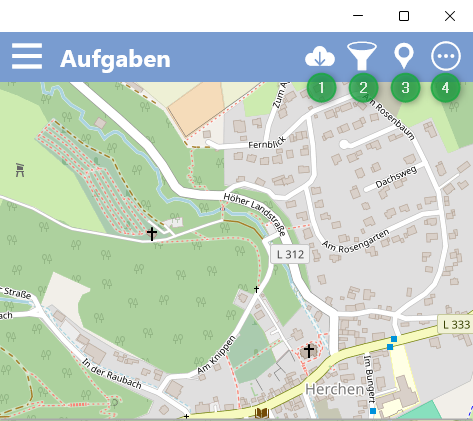
Abb.: Toolbar GS-Touch Karte
1. Aufgaben/Objekte, die nicht auf dem Gerät sind, können eingeblendet werden (aus dem aktuellen Sichtbereich)
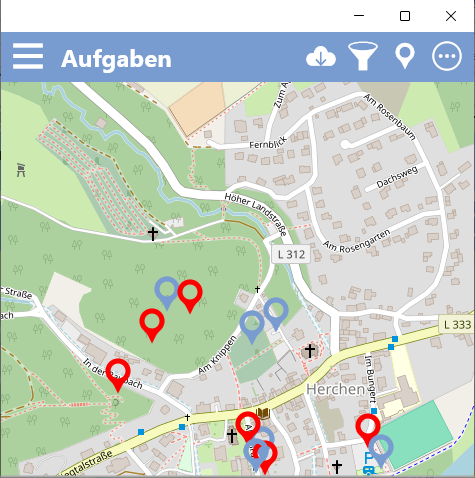
Abb.: Mögliche Aufgaben/Objekte, die nachgeladen werden könnten
Wird eine Pinnadel angeklickt so geht das Kontextmenü für die Aufgabe/ das Objekt auf.
Über das Kontextmenü kann die abgerufen werden, das und eine zum Objekt ist möglich.
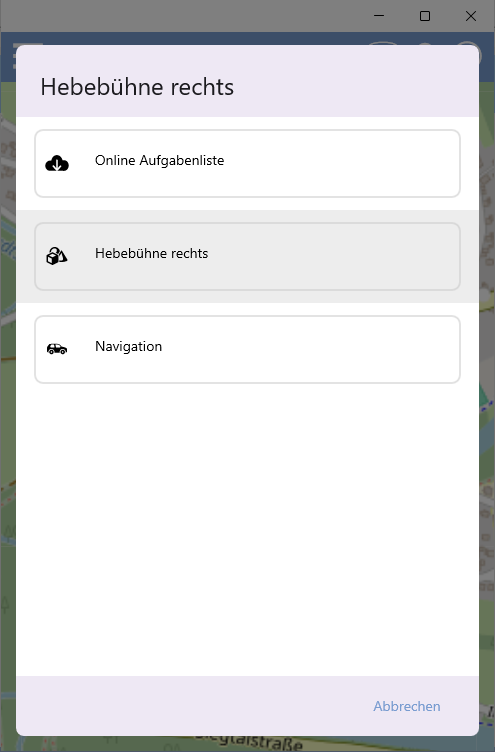
Abb.: Kontextmneü zu den möglichen nachzuladenen Objekten/Aufgaben
2. Filter öffnen bei Aufgaben und Objekten
Um die angezeigte Menge zu reduzieren, kann über den Filter ein Kriterium festgelegt werden, anhand dessen die angezeigte Menge eingeschränkt wird.
Aufgaben
Hier kann eine Aufgabendefinition und/oder die Terminierung genutzt werden.
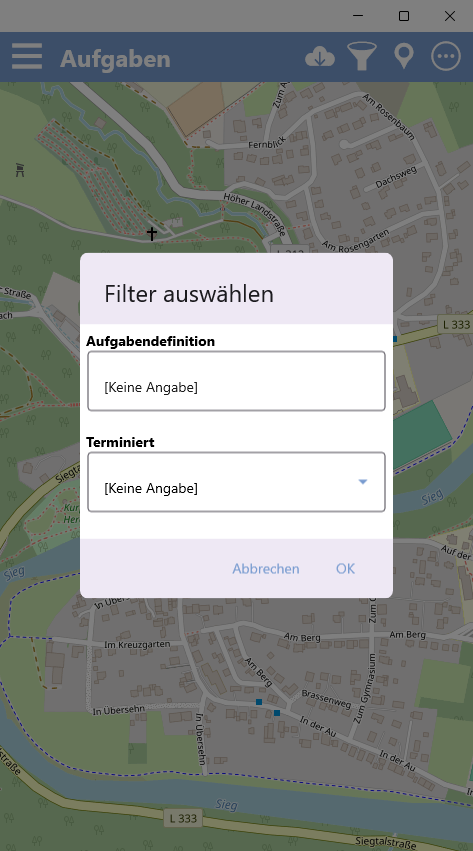
Abb.: Filtermöglichkeiten in der Kartenansicht
Bei den Aufgabendefinitionen kann aus den mögliche eine zur Filterung genommen werden. Die Liste der verfügbaren Aufgabendefinitionen passt sich dynamisch an den Aufgaben in der Karte an.
Bei Terminiert, wird unterschieden, ob die Aufgabe einen Beginn oder keinen hat. Aufgaben, die einen Beginn haben, werden mit einem roten Pin dargestellt.
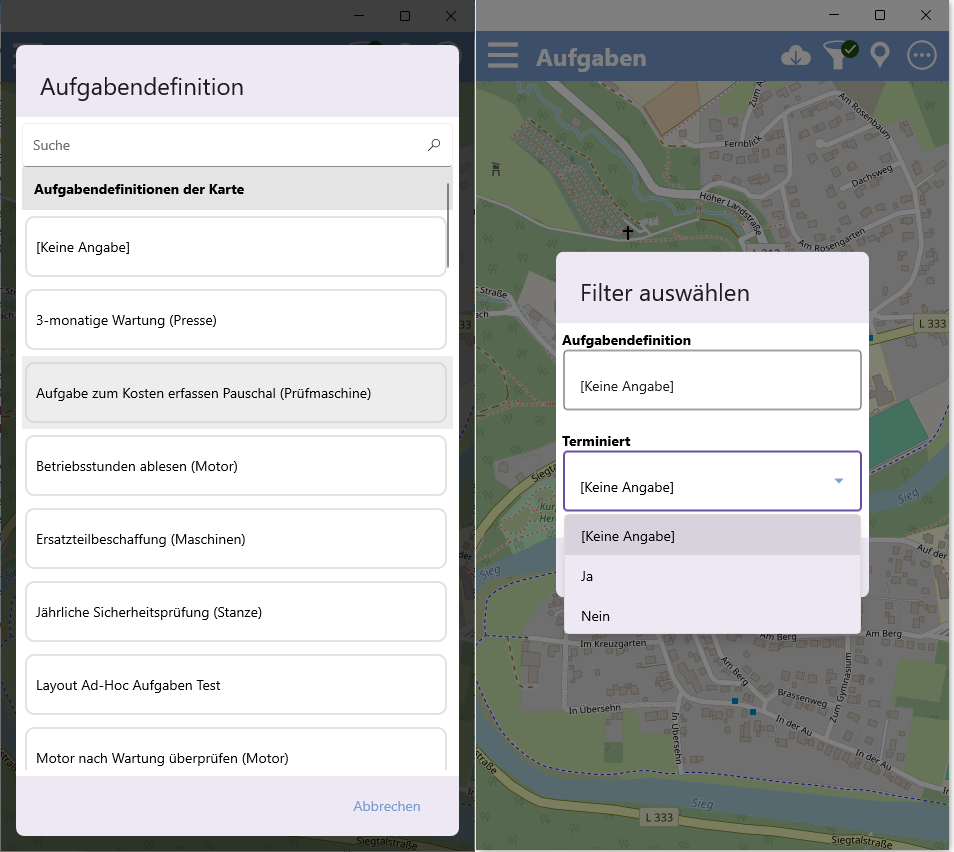
Abb.: Filter Aufgabendefinitionen und Terminiert
Objekte
Hier kann eine Objektklasse und/oder nur Objekte mit oder ohne Aufgaben angezeigt werden.
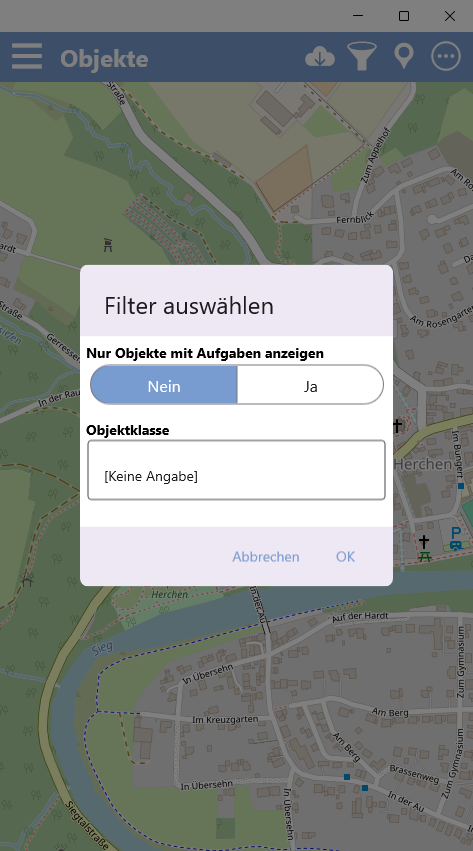
Abb.: Auswahl der Filtermöglichkeiten bei den Objekten
Über den Filter besteht die Möglichkeit nur Objekte anzeigen zu lassen, an denen Aufgaben vorhanden sind.
Zudem lässt sich die Anzeige auf eine bestimmte Objektklasse einschränken.
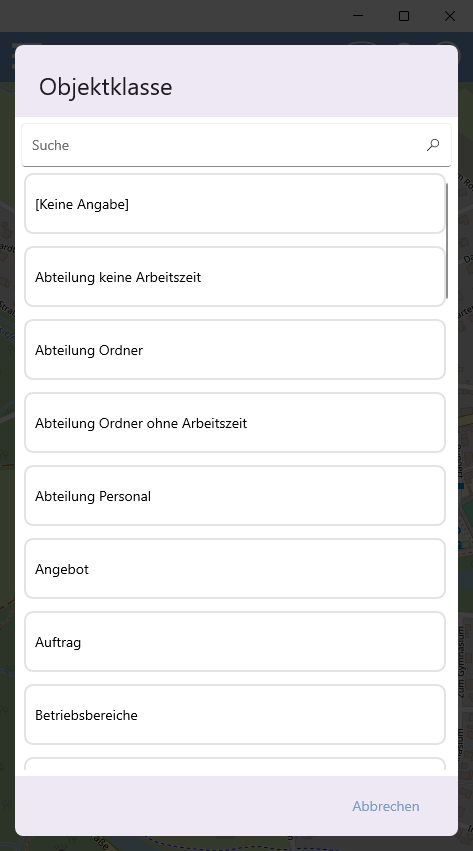
Abb.: Filter Objektklasse
Danach werden nur noch mögliche Pins angezeigt, an denen eine oder mehrere Aufgaben diese Kriterien erfüllen. Zudem bekommt der Filter einen grünen Haken, damit sofort erkannt wird, dass ein Filter aktiv ist.
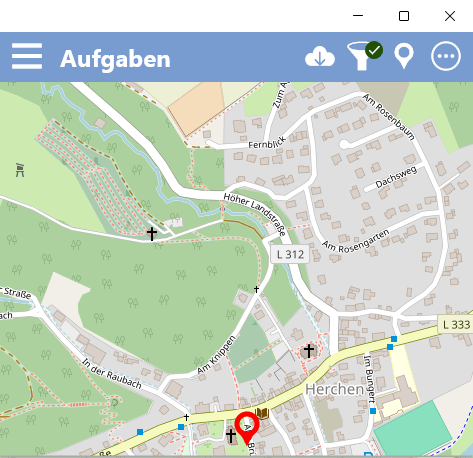
Abb.: Aktiver Filter in der Karte
3. Auf die aktuelle Position zentrieren, nur noch zoomen möglich
Im Bildschirm wird der Fixpunkt markiert. Danach ist nur noch zoomen möglich.
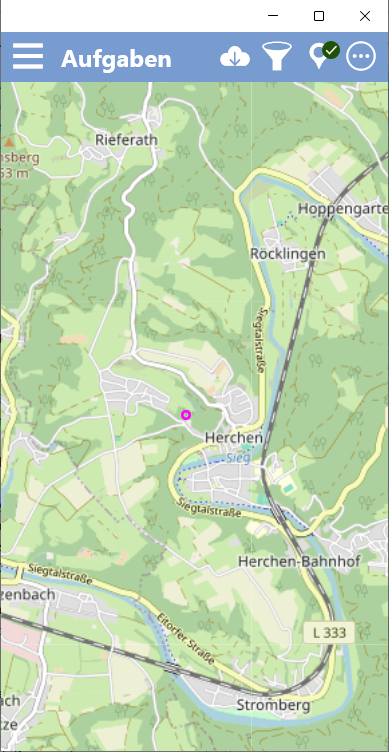
Abb.: Karte wurde fixiert
4. Zusatzoptionen
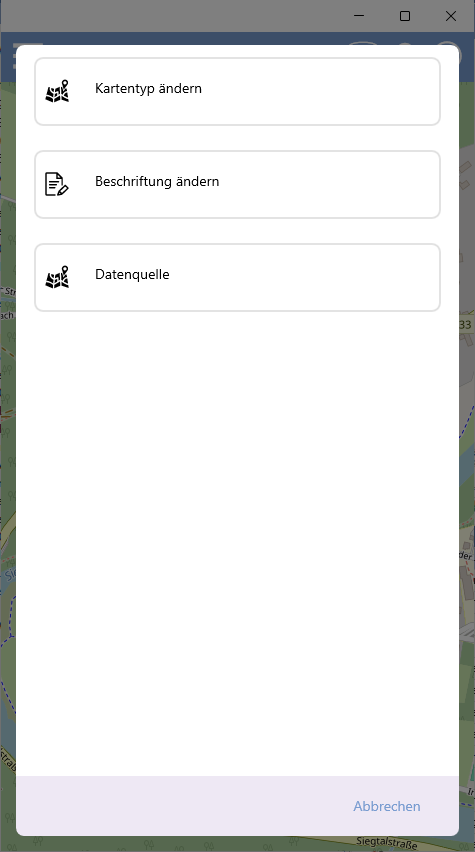
Abb.: Zusatzoptionen in der Karte
