Mängel |
  
|
Mängel |
|
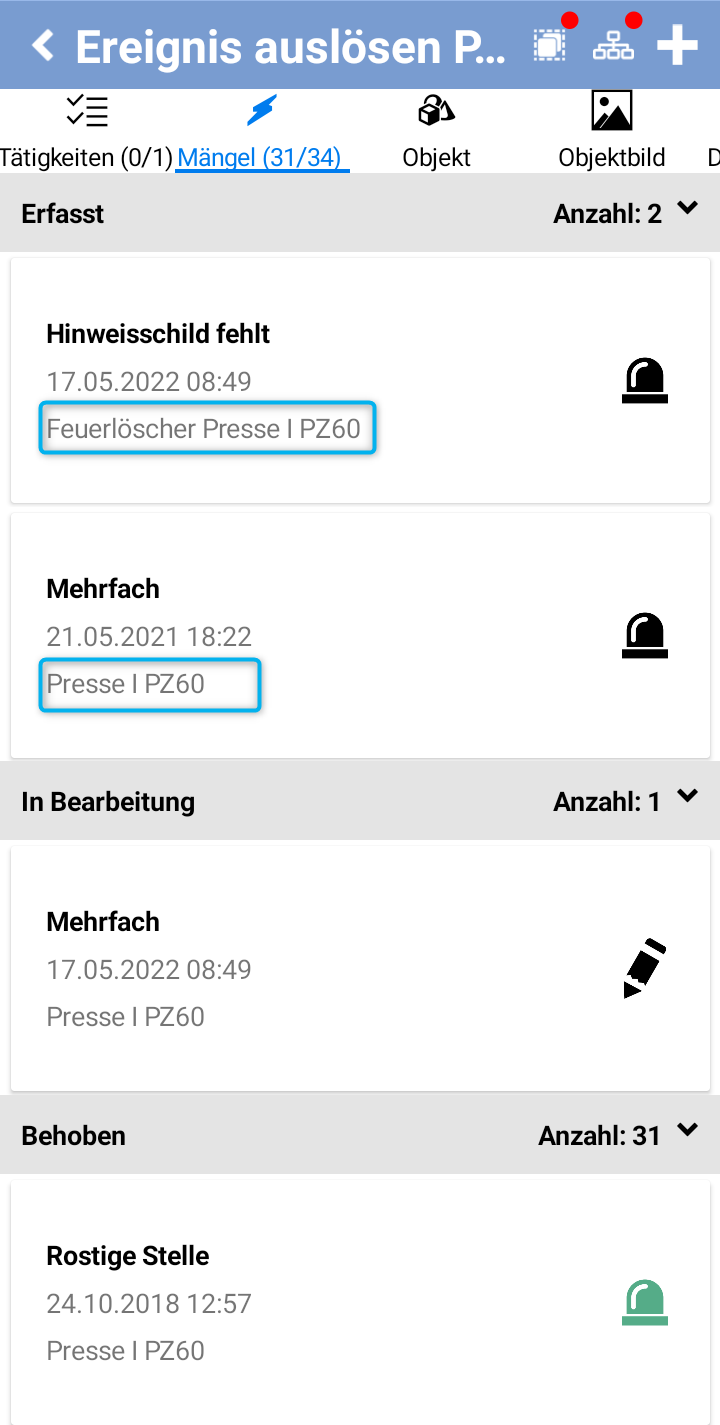
Hier wird die Anzahl der Mängel und die Mangelliste der Aufgabe angezeigt. Über Über |
Abb.: Mängel zur Aufgabe erfassen / bearbeiten |
Alle bereits erfassten Mängel zum Objekt werden in der Liste mit verschiedenen Status angezeigt:
Symbol |
Status |
|---|---|
|
Neu erfasste (unbearbeitete) Mängel |
|
Mängel in Bearbeitung |
|
Mangel behoben |
|
Mangel wird nicht behoben |
|
Mangel in Beobachtung |
|
Mangel zurückgegeben |
|
Schwerwiegender Mangel |
Bestehende Mängel können über drücken  geöffnet werden.
Über  können neue Mängel angelegt werden.
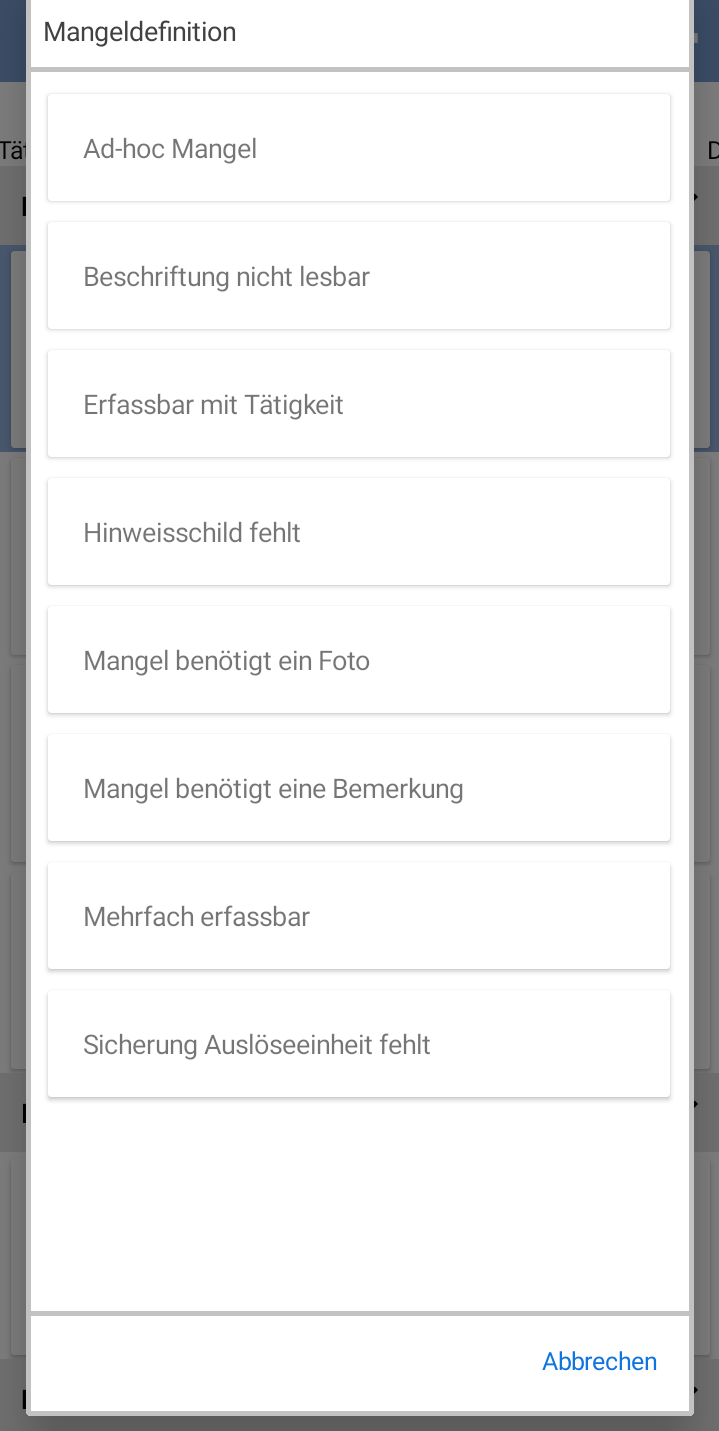 Figure 1: Abb.: Mangeldefinition wählen oder Ad-Hoc-Mangel anlegen
|
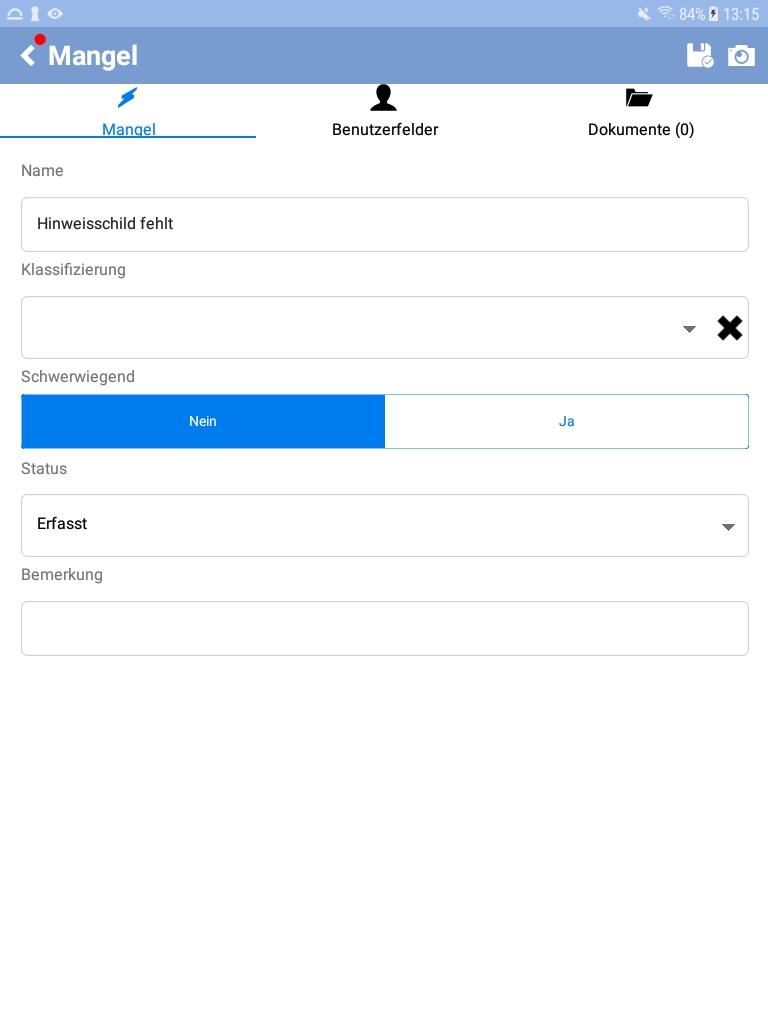 Figure 2: Abb.: Mangel anlegen
|
Zur Auswahl stehen die vordefinierte Mängel der Objektklasse oder ein Ad-Hoc-Mangel. Für den Mangel kann ein Name, eine Kategorie, eine Klassifizierung und der Status hinterlegt werden. Zusätzlich kann der Mangel als schwerwiegend gekennzeichnet werden. In der Bemerkung kann ein freier Text eingetragen werden. Soll der Mangel nicht angelegt werden kommt man über den Pfeil wieder zurück in die Liste.
Sofern Benutzerfelder für Mängel definiert sind, können diese auch über GS-Touch erfasst werden.
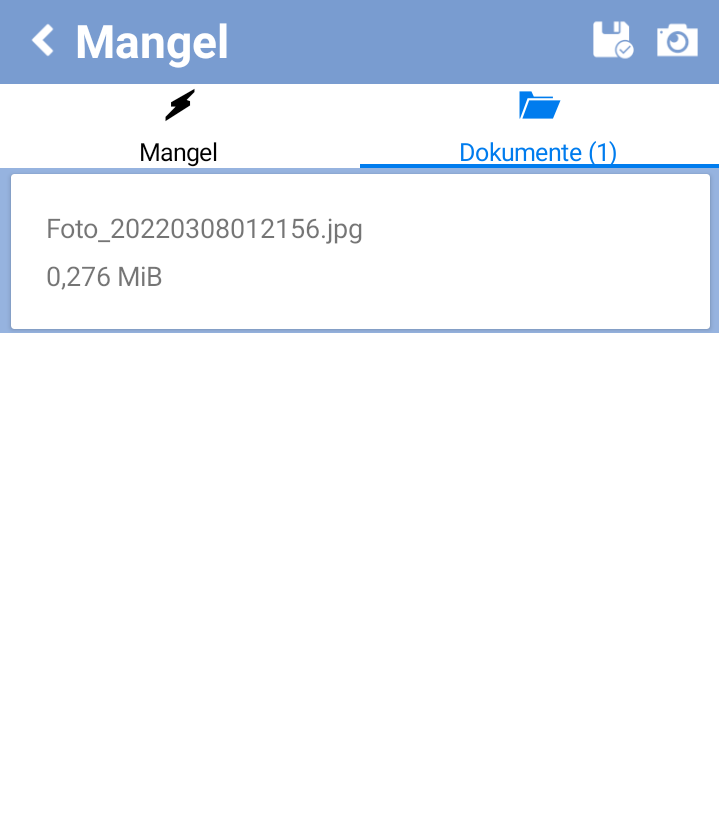
Fotos können über das Symbol  aus dem Album oder von der Kamera hinzugefügt werden. Im Reiter Dokumente können diese dann eingesehen werden.
Abb.: Dokument/ Foto zum Mangel hinzufügen |
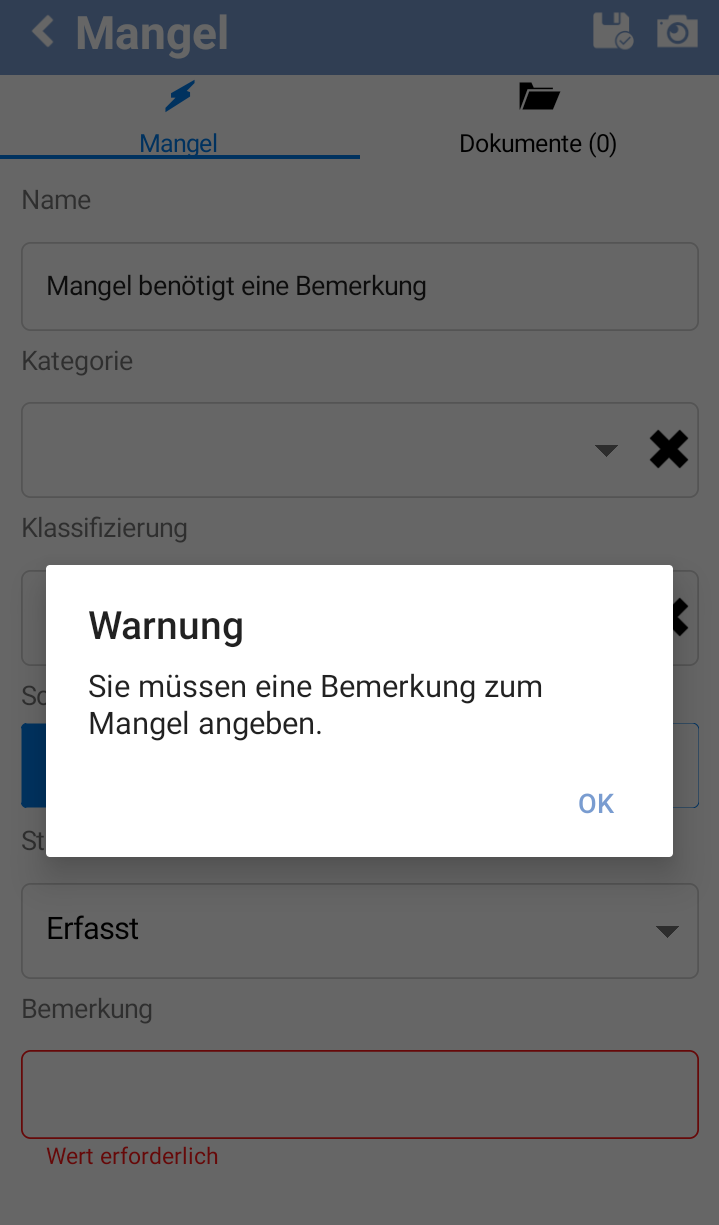
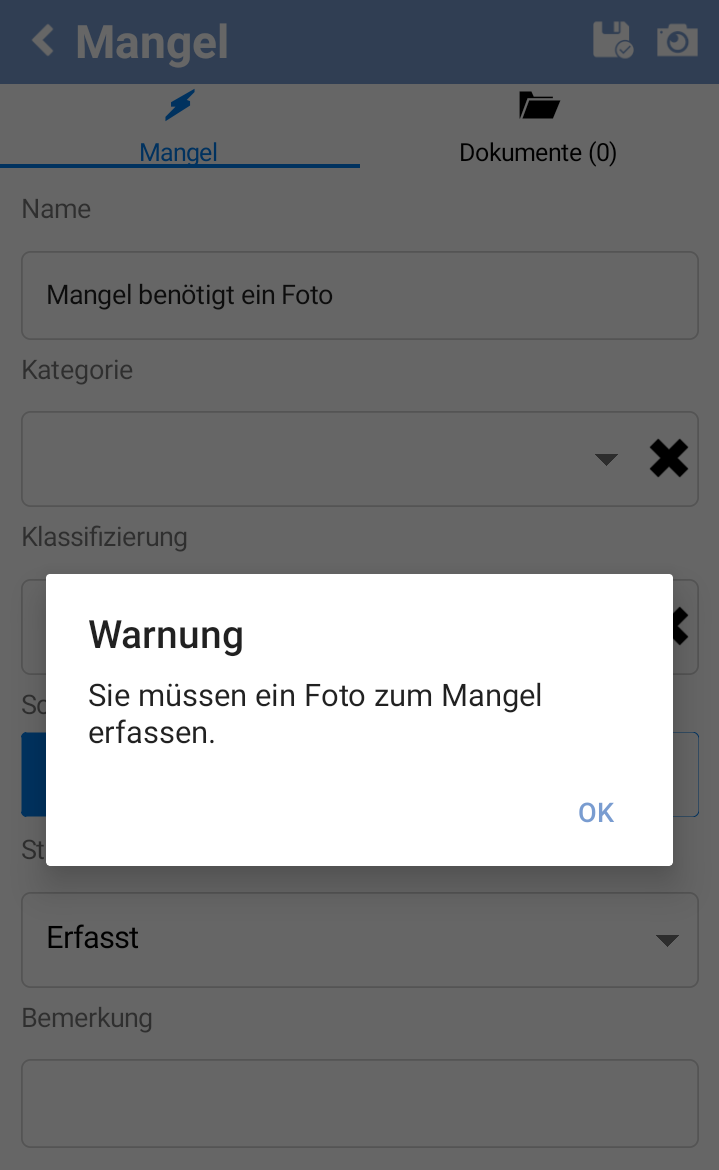
Sollte an dem erzeugten Mangel eine Pflichtbemerkung und/oder ein -foto im GS-Manager vordefiniert worden sein, wird folgendes angezeigt, wenn dies nicht angegeben wird:
Abb.: Pflichtbemerkung |
Abb.: Pflichtfoto |
 wird die Mangelliste nach Status und Anzahl umsortiert.
 können die untergeordneten Mängel angezeigt werden. Dazu wird zusätzlich das Objekt zum Mangel angezeigt. Die Einstellung wird auch für die anderen Mangelreiter gespeichert.