Unterschrift |
  
|
Unterschrift |
|
Öffnet ein Unterschriftfeld für die Aufgabe.
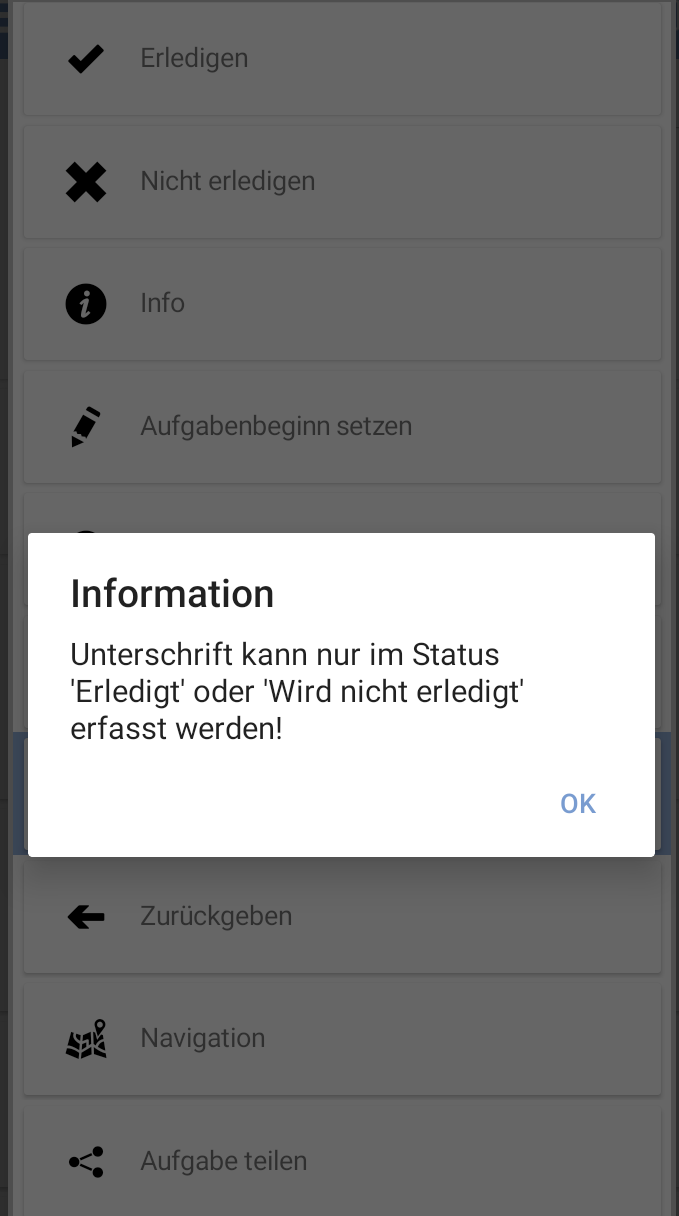
Abb.: Information Einfügen
|
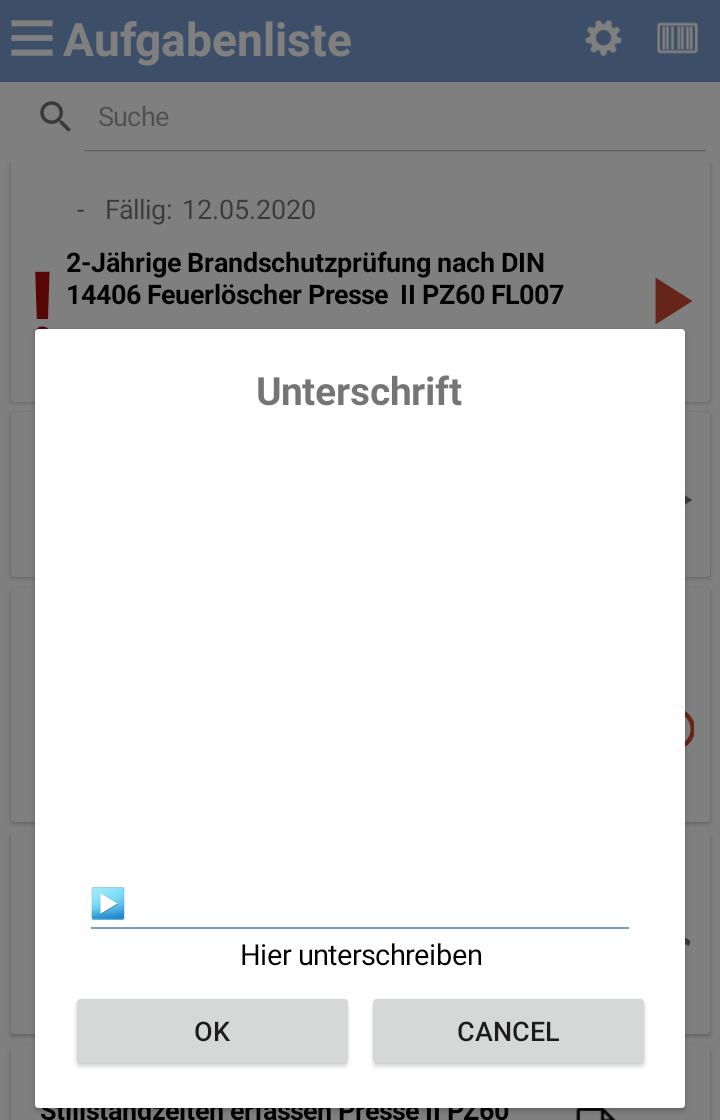
Abb.: Anzeige des Unterschriftfeldes OK bestätigt die Unterschrift, Cancel bricht die Eingabe ohne Speichern ab. |
|||
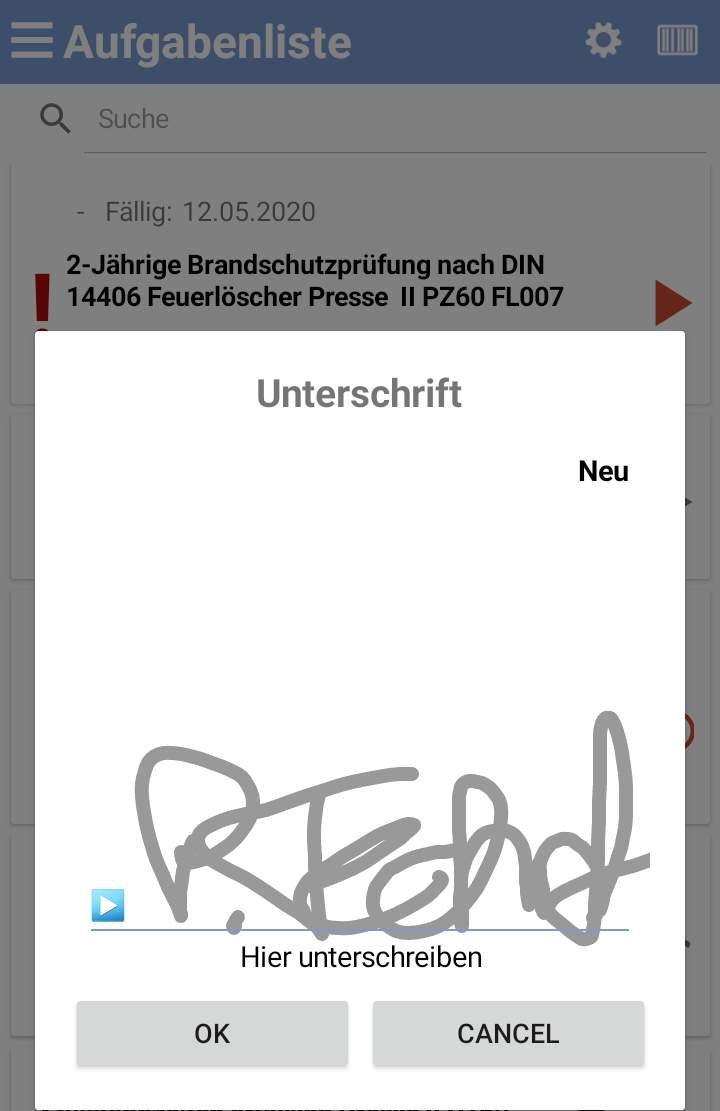
Abb.: Aufgabe unterschreiben |
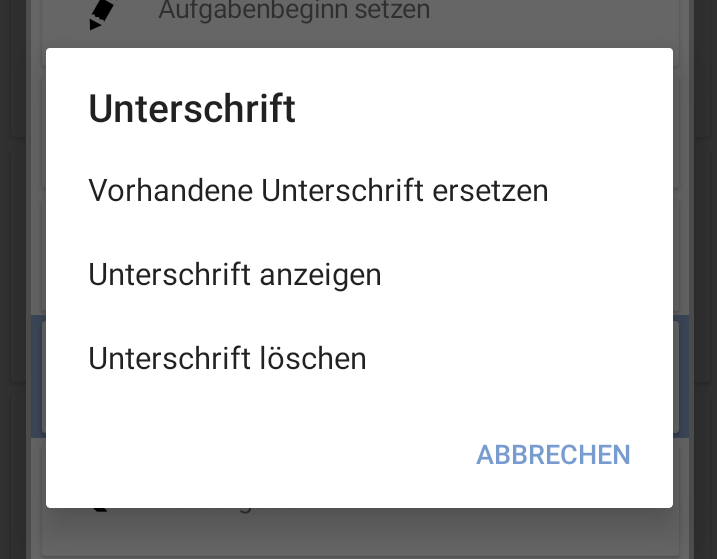
Wenn die Unterschrift an einer Aufgabe schon vorhanden ist, wird beim Klick auf 'Unterschrift' die Möglichkeit gegeben, die vorhandene Unterschrift zu ersetzen, anzuzeigen oder zu löschen.
Abb.: Anzeige, wenn an einer Aufgabe schon eine Unterschrift vorhanden ist |
|||
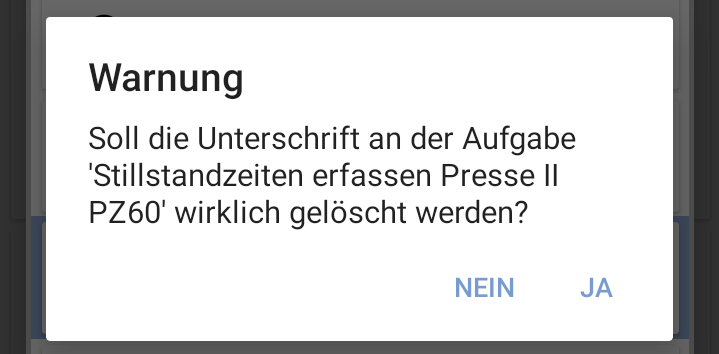
Bevor eine Unterschrift gelöscht wird, erfolgt eine Abfrage, sodass keine falsche Unterschrift gelöscht wird.
Abb.: Hinweis zum löschen |
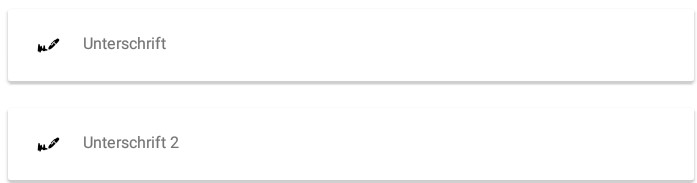
Im Kontextmenü der Aufgabe kann man die zweite Unterschrift erfassen. Der Anzeigetext richtet sich nach der Einstellung im Manager.
Abb.: Anzeige, wenn an einer Aufgabe eine zweite Unterschrift erfasst werden muss |
|||
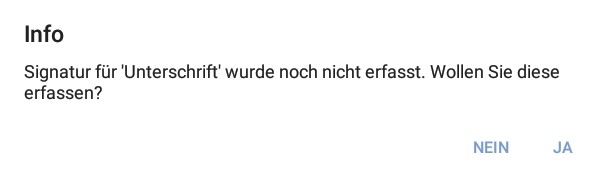
Sind die Unterschriften zum Abschließen der Aufgabe als Pflicht konfiguriert, kommt eine Abfrage ob man die Unterschrift nun erfassen möchte.
Abb.: Abfrage, falls die Unterschriften zum Abschließen der Aufgabe als Pflicht konfiguriert sind |
|