appsettings.json editieren |
  
|
appsettings.json editieren |
|
Nachdem die benötigten Dateien ausgepackt und im richtigen Ordner abgelegt sind, muss die Datei "appsettings.json" editiert werden:
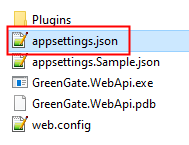
Abb.: appsettings.json editieren
Dafür wird die appsettings.Sample.json kopiert und in appsettings.json umbenannt. Diese Datei kann mit Notepad++ zum Bearbeiten geöffnet werden.
Pfad zur GS.config
In dieser Datei wird der Parameter "GSCONFIG" als Pfad zur verwendeten GS.config angegeben:
|
Vorsicht |
Der Ordnerpfad zur GS.config muss mit doppelten „\“ angegeben werden. |

Abb.: appsettings.json - Pfad zur GS.Config angeben
Der Pfad wird u.a. dazu verwendet, die Datenbankverbindung aufzubauen.
Sicherheitseinstellungen in der Web.config
Im Bereich "<appSettings>" gibt es die Parameter "AllowAnonymous" und "AllowSwagger":

Abb.: appsettings.json - Sicherheitseinstellungen
Über den Parameter "AllowAnonymous" kann man eine Authentifizierung des Clients an der WebApi konfigurieren:
•True = keine Authentifizierung
•False = Authentifizierung notwendig
Ist der Parameter auf False gestellt, wird man in GS-Touch bei der ersten Synchronisation dazu aufgefordert, den GS-Benutzernamen und das Passwort anzugeben. Zu beachten ist hierbei, dass der Benutzername vollständig angegeben werden muss. Eine Vervollständigung über die Initialen ist nicht möglich, da die GS-WebApi erst nach Eingabe der Benutzerdaten überprüft, ob diese korrekt sind. War die Anmeldung erfolgreich, läuft die Synchronisation wie bisher.
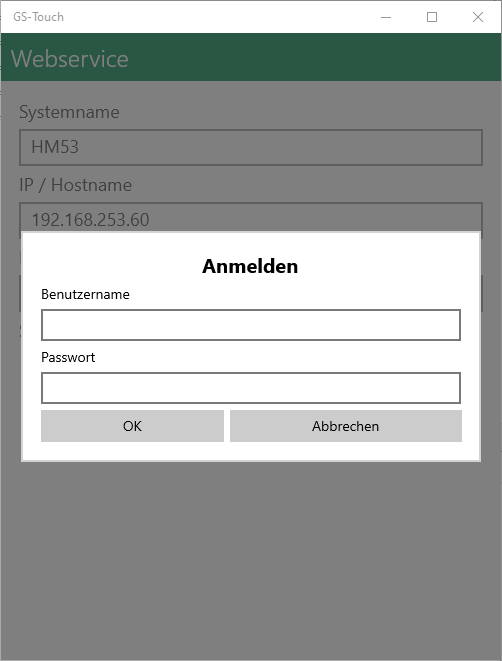
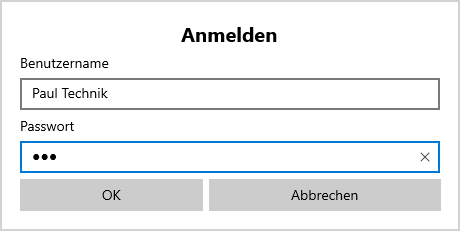
Abb.: Parameter "AllowAnonymous" = False - Authentifizierung bei der Erstsynchronisation
Der Parameter "AllowSwagger" dient dazu, den Swagger-Aufruf zu unterbinden, so dass es nicht möglich ist, sich die Methoden des Webservice von außen anzuschauen bzw. diese über den Swagger auszuführen.
•True = Swagger ist aktiviert
•False = Swagger ist nicht erreichbar
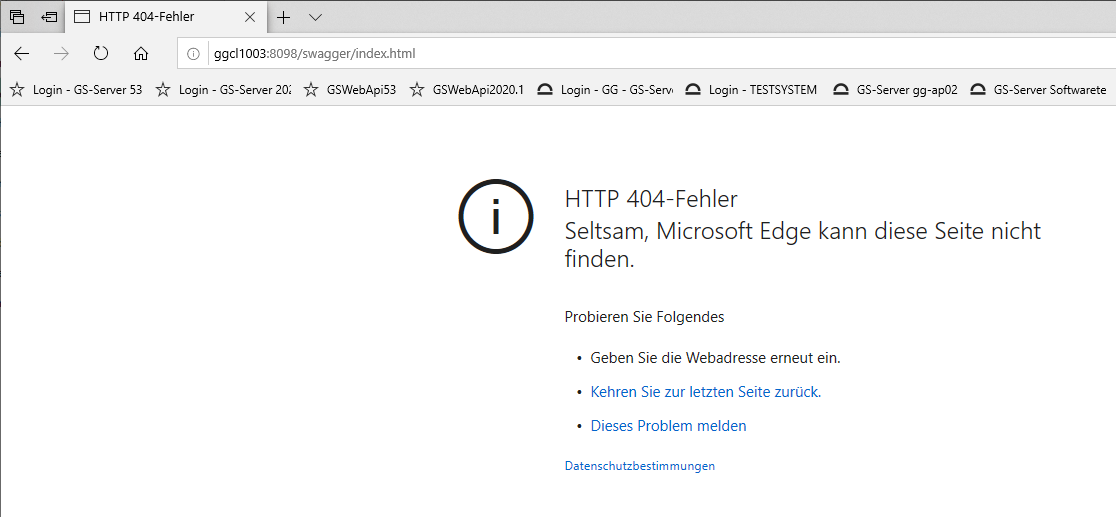
Abb.: Parameter "AllowSwagger" = False - Swagger wird nicht angezeigt
