Aufgaben durchführen |
  
|
Aufgaben durchführen |
|
Aufgaben können quittiert und die Tätigkeiten und Ergebnisse rückgemeldet werden. Alle Tätigkeiten werden in der konfigurierten Reihenfolge zum Quittieren angezeigt (Checkliste):
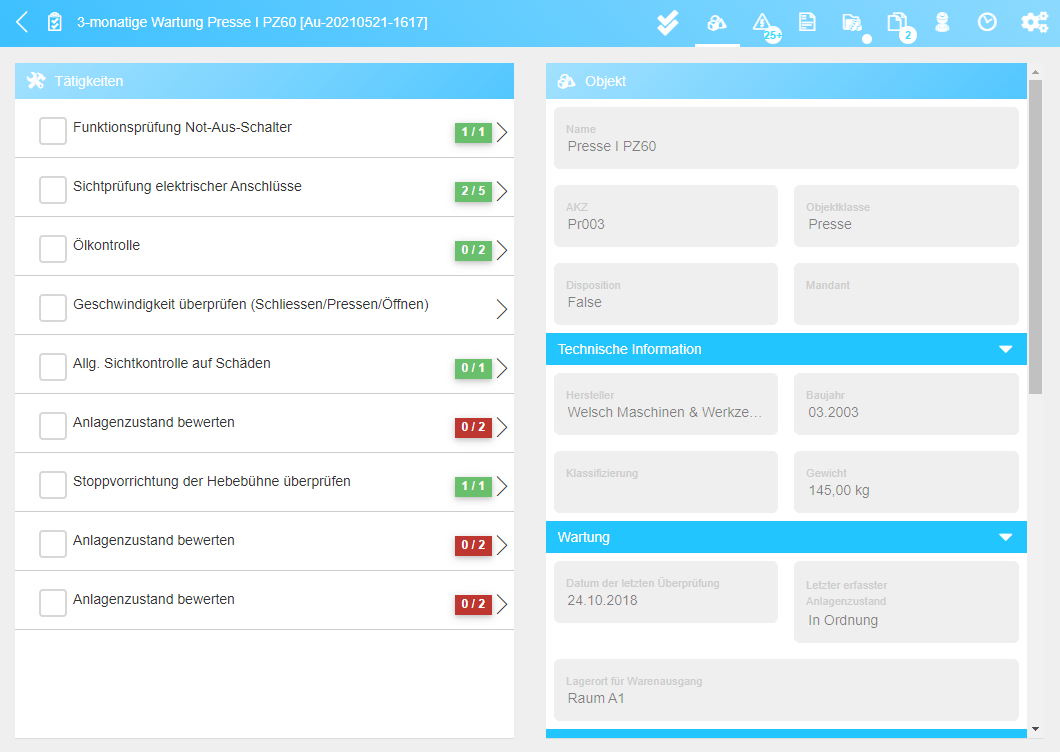
Abb.: Aufgabe durchführen
Das Tätigkeitssymbol zeigt folgende Status an, welche durch jeweiliges Anklicken der Tätigkeit in dieser Reihenfolge gesetzt werden:
|
Zur Tätigkeit werden jeweils die Anzahl der Ergebnisse (und erledigten Ergebnissen) angezeigt. Pflichttätigkeiten und Pflichtergebnisse werden mit * visualisiert. Nach Erledigung aller Ergebnisse wird die Tätigkeit automatisch abgeschlossen. |
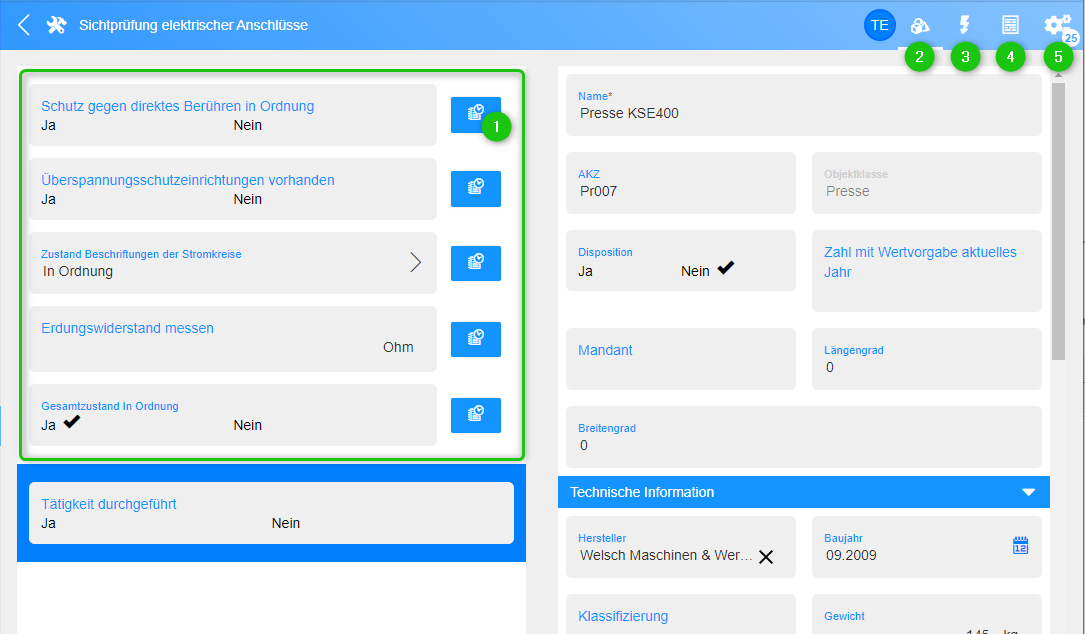
Abb. Ergebnisse zur Tätigkeit ausfüllen
Sofern in in Allgemeinen Einstellungen konfiguriert, können die letzten erfassten Ergebnisse (1) angezeigt werden.
Im Bearbeitungsdialog der Tätigkeit können die Objekteigenschaften  (2), Mängel,
 (3) und die Objektbemerkung (4) und die zugeordneten Ersatzteile (5) des Tätigkeitsobjekts angezeigt und bearbeitet werden.
Zur Aufgabe können weitere Detailbereiche angezeigt werden:
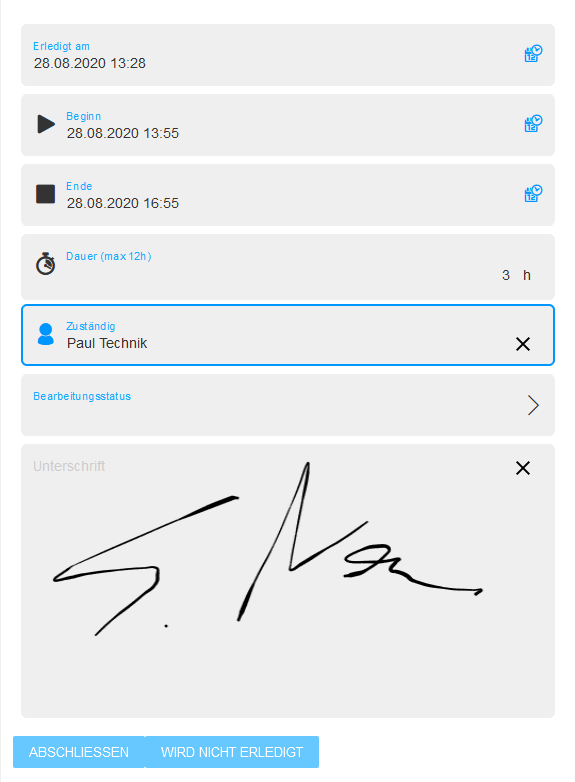
Die Aufgabe kann final quittiert und Datum und Uhrzeit gesetzt werden. |
Abb. Aufgabenquittierung |
|
Zeigt die Eigenschaften des Aufgabenobjekts. Diese können auch bearbeitet werden. Erfordert das Benutzerrecht Objekt bearbeiten. |
|
Zeigt erfasste Mängel zum Aufgabenobjekt. Es können neue Mängel erfasst und bestehende Mängel bearbeitet werden. Im Symbol wird die Anzahl der hinterlegten Mängel angezeigt (z.B. 2). Wenn es mehr Einträge gibt, als auf eine Seite der Liste passen, wird die Zahl auf die Anzahl der Einträge pro Seite begrenzt (z.B. 25+). |
|
Die Bemerkung der Aufgabe kann angezeigt und bearbeitet werden. |
|
Die Bemerkung des Objekts kann angezeigt und bearbeitet werden. |
|
Die Position wird in der Google-Karte visualisiert. |
|
Hinzugefügte Dokumente können durch Download geöffnet werden. Im Symbol wird die Anzahl der hinterlegten Dokumente angezeigt (z.B. 2). Wenn es mehr Einträge gibt, als auf eine Seite der Liste passen, wird die Zahl auf die Anzahl der Einträge pro Seite begrenzt (z.B. 25+). |
|
Öffnet eine Liste der reservierten Ressourcen der Aufgabe. |
|
Es können Arbeitszeiten zu Tätigkeiten und der Aufgabe erfasst werden. Als Info zum Symbol wird die Anzahl der bereits gebuchten Arbeitszeiten angezeigt. |
|
Zeigt die Ersatzteile zum Aufgabenobjekt an. Als Info zum Symbol wird die Anzahl der zugeordneten Ersatzteile angezeigt. Im Symbol wird die Anzahl der hinterlegten Ersatzteile angezeigt (z.B. 2). Wenn es mehr Einträge gibt, als auf eine Seite der Liste passen, wird die Zahl auf die Anzahl der Einträge pro Seite begrenzt (z.B. 25+). |











 Ersatzteile