Die Benutzeroberfläche |
  
|
Die Benutzeroberfläche |
|
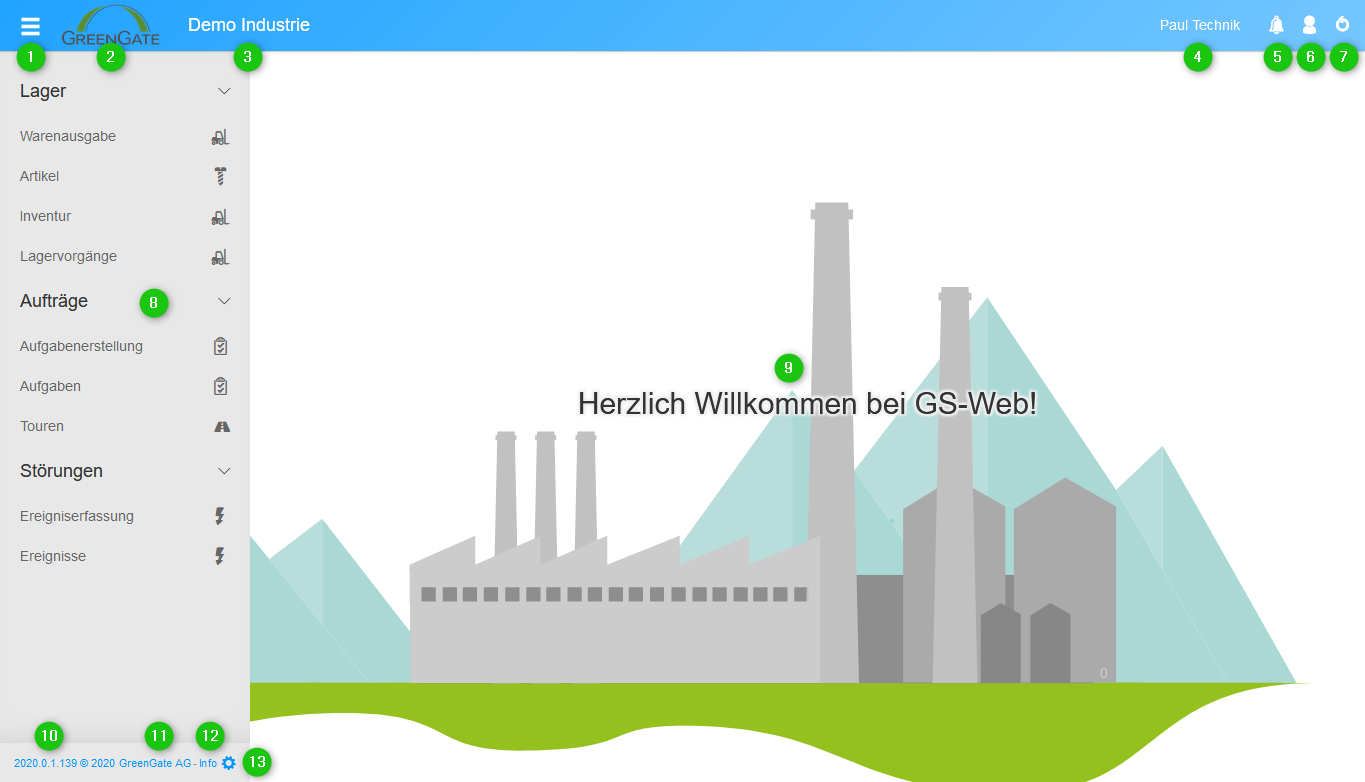
Abb.: Übersicht GS-Web
Nach der Anmeldung an GS-Web wird die Benutzeroberfläche mit den für den Benutzer konfigurierten Ansichten angezeigt.
In der Titelzeile wird links ein Hamburgermenü (1) angezeigt. Es dient dazu, die Modulleiste bis auf die Symbole ein- und auszublenden.
Ein Klick auf das Logo (2) oder den Lizenznehmer (3) navigiert zurück zur Startseite. Rechts wird der Name des angemeldeten Benutzers (4) angezeigt. Ein Klick auf das Glocken-Symbol (5) öffnet die Benachrichtigungszentrale. Hier werden verschiedene Nachrichten an den angemeldeten Benutzer angezeigt. Wenn es ungelesene Nachrichten gibt, dann wird die Anzahl der ungelesenen Nachrichten angezeigt.
Über das Benutzersymbol (6) können die verschiedene Aktionen geöffnet werden. Über F5 oder dem Aktualisierungssymbol (7) wird die Seite neu geladen.
Im linken Bereich (8) werden die verschiedenen zur Verfügung stehenden Listen, Module und Dashboards angezeigt. Das Startbild (9) kann über die Einstellungen von dem Admin eingerichtet werden. Hier stehen die Hintergründe 'Energie' und 'Industrie' zur Verfügung.
In der Fußzeile werden die Versionsnummer (10) und ein Link zur GreenGate AG (11) angezeigt. Info (12) öffnet die unter Einstellungen/Impressum eingestellte Seite. Über das Zahnrad (13) werden die Arbeitsbereiche konfiguriert. Des Weiteren wird in der Fußzeile von Listen die Anzahl der Elemente angezeigt.

Abb.: Fußzeile der Listenansicht
|
Tipp |
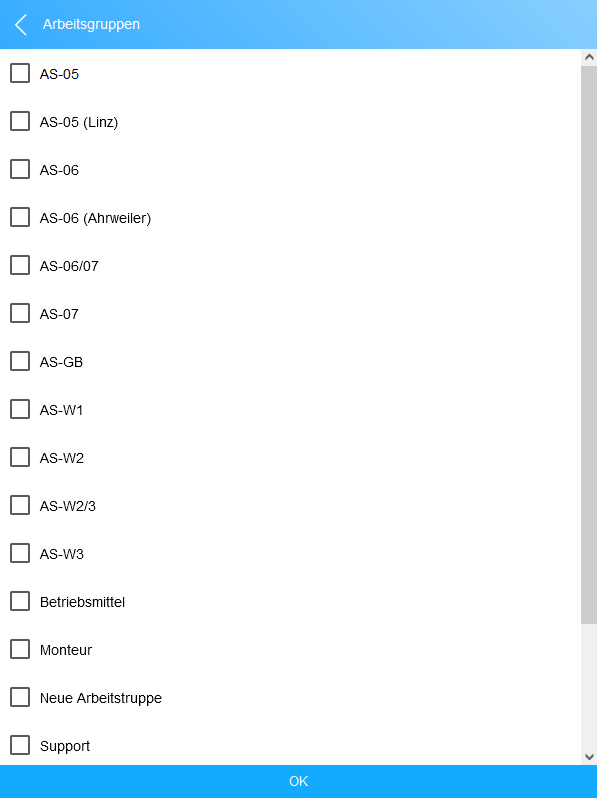
Durch Auswahldialoge kann nun gescrollt werden, sodass die einzelnen Elemente nicht mehr über den Bildschirmrand hinausragen:
Abb.: Der scrollbare Auswahldialog |