Zeitbuchung erfassen (Erfassen auf Objekte) |
  
|
Zeitbuchung erfassen (Erfassen auf Objekte) |
|
Über die Arbeitsansicht  Zeitbuchung erfassen wird eine neue Zeitbuchung erstellt. Nach Auswahl eines Objektes im Objektbaum kann eine neue Zeitbuchung angelegt werden. Der Baum kann über das Symbol
  zwischen Objekt-, Personal- und Betriebsmittelbaum umgeschaltet werden.
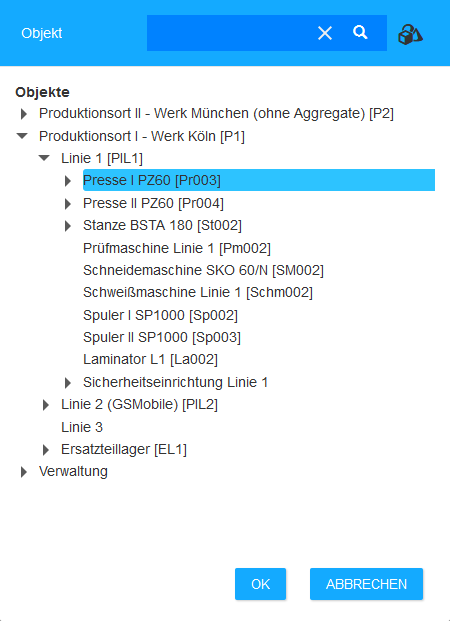
Abb.: Objekt für neue Zeitbuchung auswählen
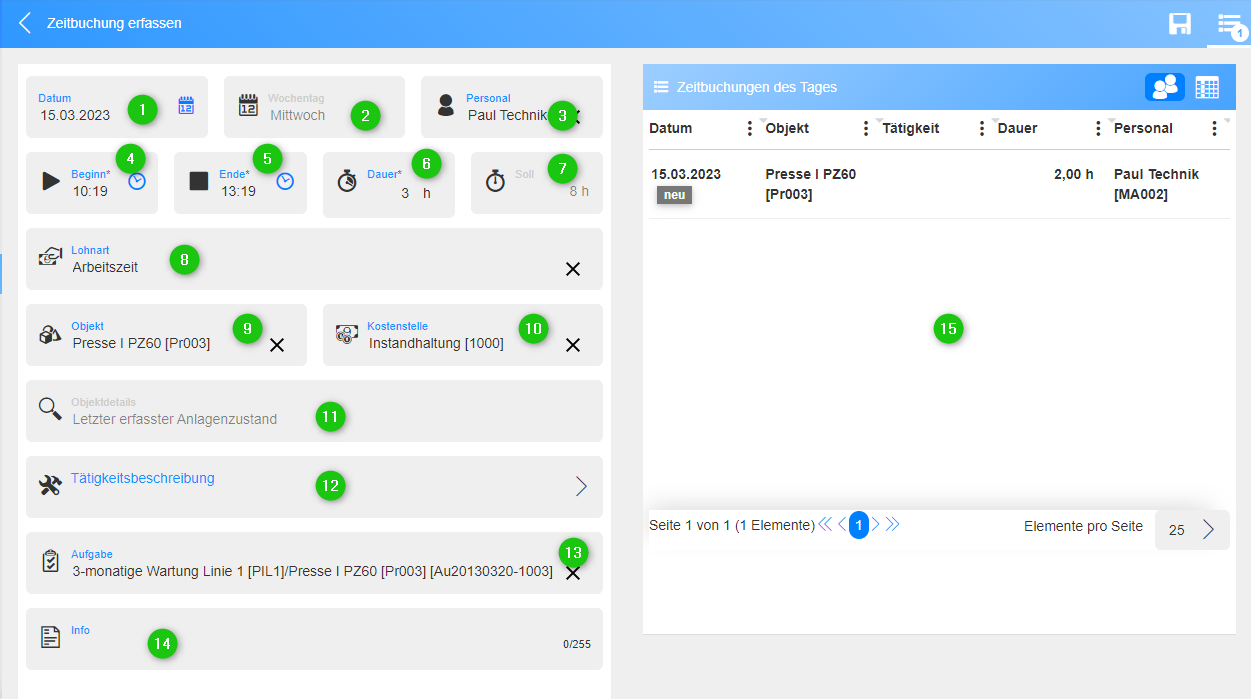
Figure 5: Abb.: Neue Zeitbuchung erfassen
|
Hinweis |
Sind die rot umrahmten Felder (Pflichtfelder) nicht ausgefüllt, kann die Zeitbuchung nicht abgespeichert werden. |
Der Wochentag (1) wird aufgrund des Datum (2) vorgegeben. Das Personal (3) wird anhand des angemeldeten Benutzers gesetzt, dieser kann aber auch geändert werden. Beginn (4) und Ende (5) können ausgefüllt werden, daraufhin wird die Dauer (6) berechnet. Das das Ende mit der aktuellen Uhrzeit vorbelegt ist, kann auch die Dauer eingegeben werden, dann wird der Beginn berechnet. Die Soll-Zeit (7) wird aus dem hinterlegten Arbeitsplan angezeigt.
Sofern die erweiterte Zeiterfassung aktiviert ist, wird die Lohnart (8) mit angezeigt.
|
Vorsicht - eingeschränkte Funktion der erweiterten Zeiterfassung |
Es ist keine Logik implementiert, welche in Abhängigkeit des Arbeitsplanes nur eine bestimmte Anzahl von Arbeitsstunden der jeweiligen Lohnart zulässt! Die maximal zugelassenen Arbeitsstunden der Lohnart können überbucht werden. |
Das Objekt (9) wird aufgrund der vorherigen Auswahl ausgefüllt, sowie die Kostenstelle (10), die am Objekt angegeben ist. Die Kostenstelle kann geändert werden. Die Objektdetails (11) werden nur angezeigt, wenn diese für das Objekt konfiguriert sind.
Bei der Aufgabenauswahl (13) kann eine Aufgabe ausgewählt werden. In der Tätigkeitsbeschreibung (12) greift GS-Web auf die Tätigkeitsdefinitionen der Objektklasse zurück. Des weiteren kann eine Tätigkeit auch händisch eingetragen werden:
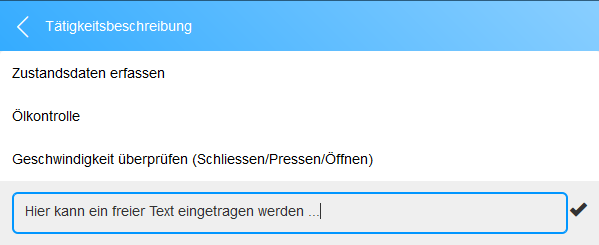
Abb.: Händische Tätigkeit erstellen
In der Info (14) kann eine Bemerkung eingetragen werden.
Die Zeitbuchungen des Tages (15) zeigen die eigenen bisher erstellten Zeitbuchungen an.
|
Hinweis - Erweiterte Zeiterfassung |
Wenn die "Erweiterte Zeiterfassung" aktiviert ist, kann zusätzlich die Lohnart gewählt werden. Wichtig: Es ist keine Logik implementiert, welche in Abhängigkeit des Arbeitsplanes nur eine bestimmte Anzahl von Arbeitsstunden der jeweiligen Lohnart zulässt! |

