Filter |
  
|
Filter |
|
In den Filtern steht ein Rootobjektfilter und ein Zeitfilter zur Verfügung:
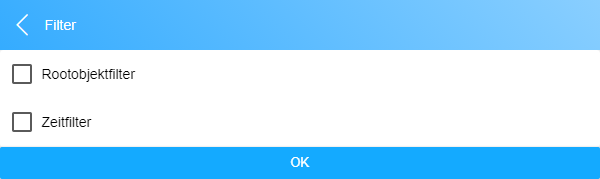
Abb.: Mögliche Filter
Diese werden dann in der Dashboardansicht oben rechts angezeigt:

Abb.: Anzeige Zeitraum- und Rootobjektfilter
Sollen die angezeigten Daten auf einen bestimmten Zeitraum eingeschränkt werden, so kann hier ein Zeitraumfilter gesetzt werden. Hierzu wird erst der entsprechende Zeitraum ausgewählt, danach folgt die Angabe des genauen Zeitpunktes.
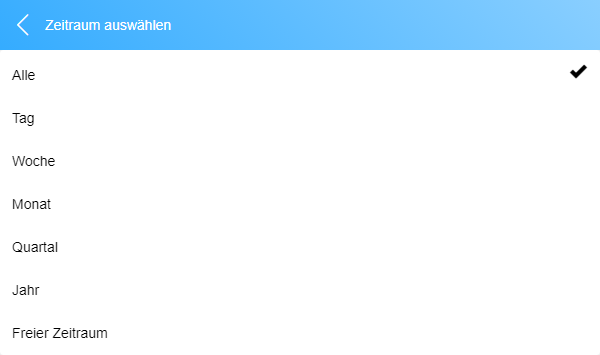
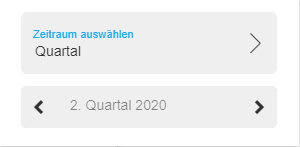
Abb.: Zeitraumfilter - Zeitraum und Zeitpunkt auswählen
Das Ergebnis kann nun wie folgt aussehen:
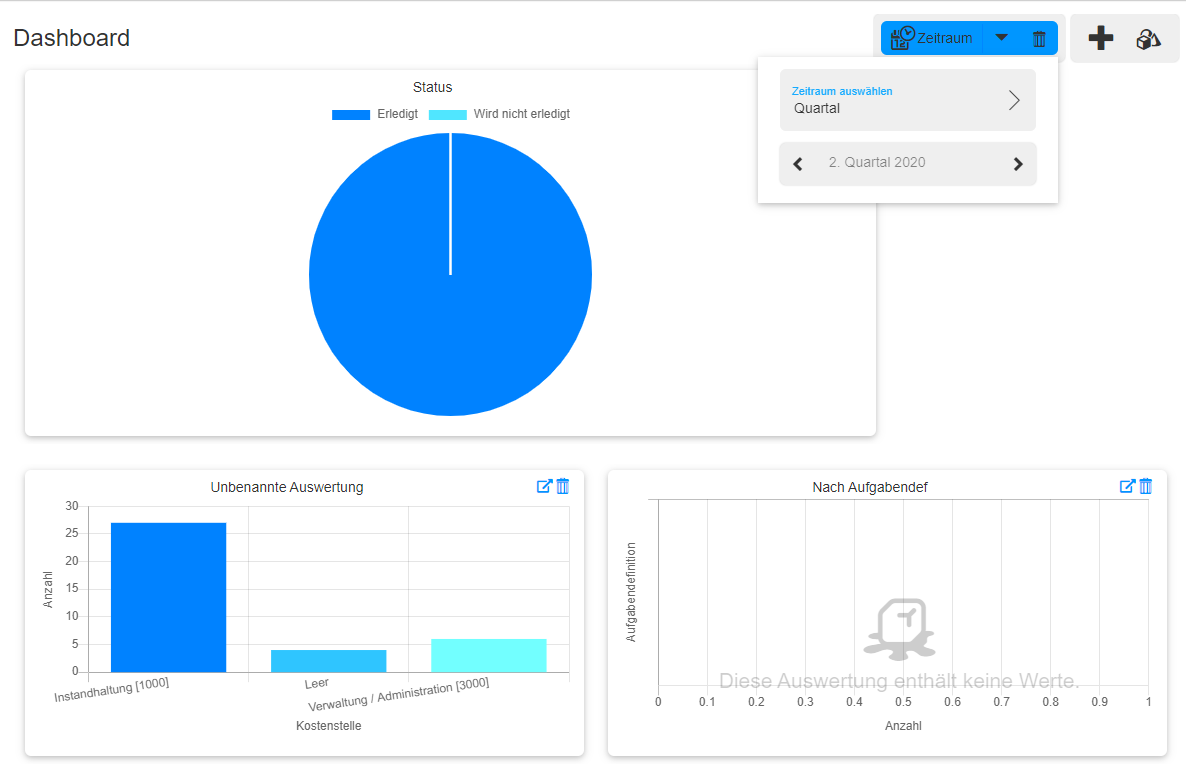
Abb.: Anzeige der Auswertung mit Zeitraumfilter
Die angezeigten Daten für alle Auswertungen sind nun aus dem 2. Quartal 2020. Daher gibt es hier z.B. für die Auswertung Nach Aufgabendef keine Werte, die angezeigt werden können.
|
Tipp - Filter auswählen und zurücksetzen |
|
|
Aktive Filter werden mit blauen Hintergrund angezeigt. Um einen Filter zu deaktivieren, klickt man diesen einfach mit der Maus an (siehe Bild) - der Filter ist nun weiß hinterlegt. Am Filter wird die Anzahl der gewählten Filterkriterien als kleine Zahl angezeigt. |
|
Der Rootobjektfilter wird immer nach allen Widgets eingeblendet:
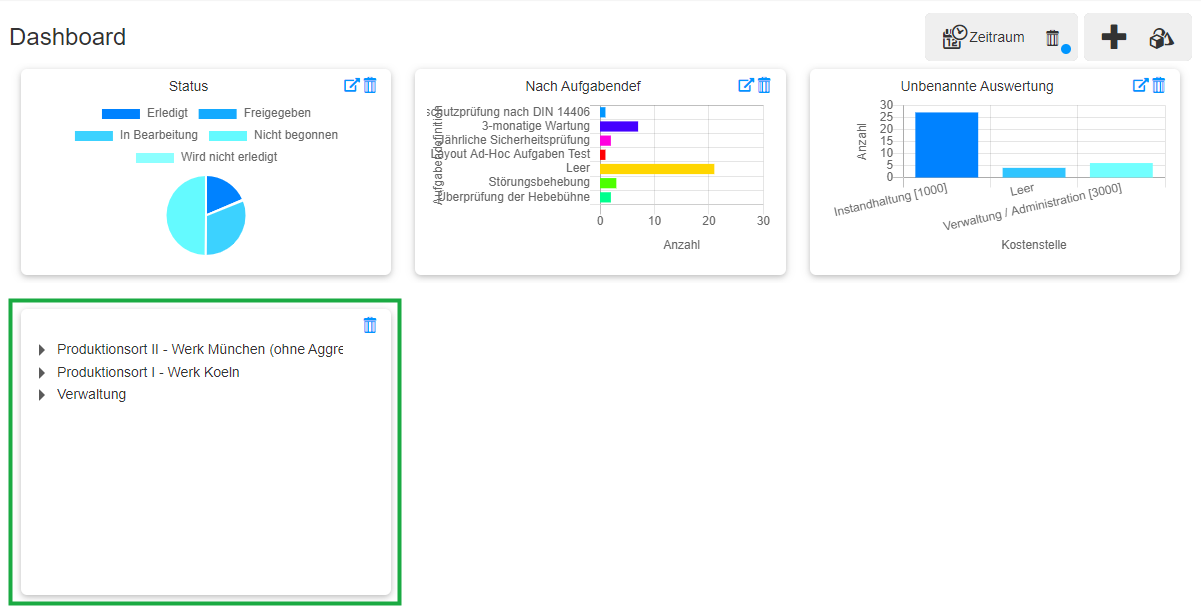
Abb.: Rootobjektfilter
Das Widget für den Rootobjektfilter kann wie die anderen Widgets auch, per Drag&Drop verschoben und in seiner Größe geändert werden. Über  kann das Widget entfernt werden. Wird das Widget entfernt verschwindet auch das Symbol
  oben rechts.
Über kann der gewünschte Baum ausgewählt werden:
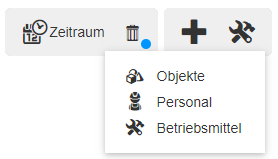
Abb.: Auswahl des Baumes für den Rootobjektfilter
Wird ein Objekt ausgewählt, werden die Daten in den Widgets, wo dies möglich ist, angepasst:
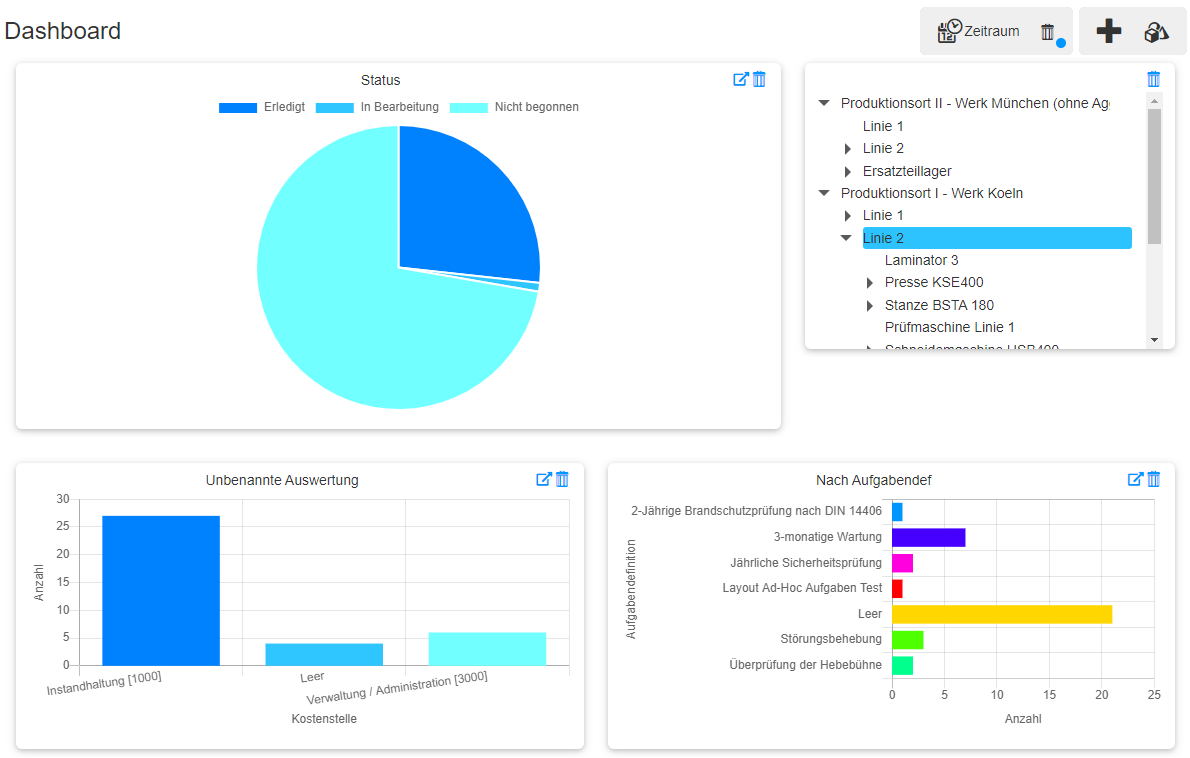
Abb.: Auswahl eines Objektes zur Eingrenzung der Daten

