Inventurvorgang öffnen |
  
|
Inventurvorgang öffnen |
|
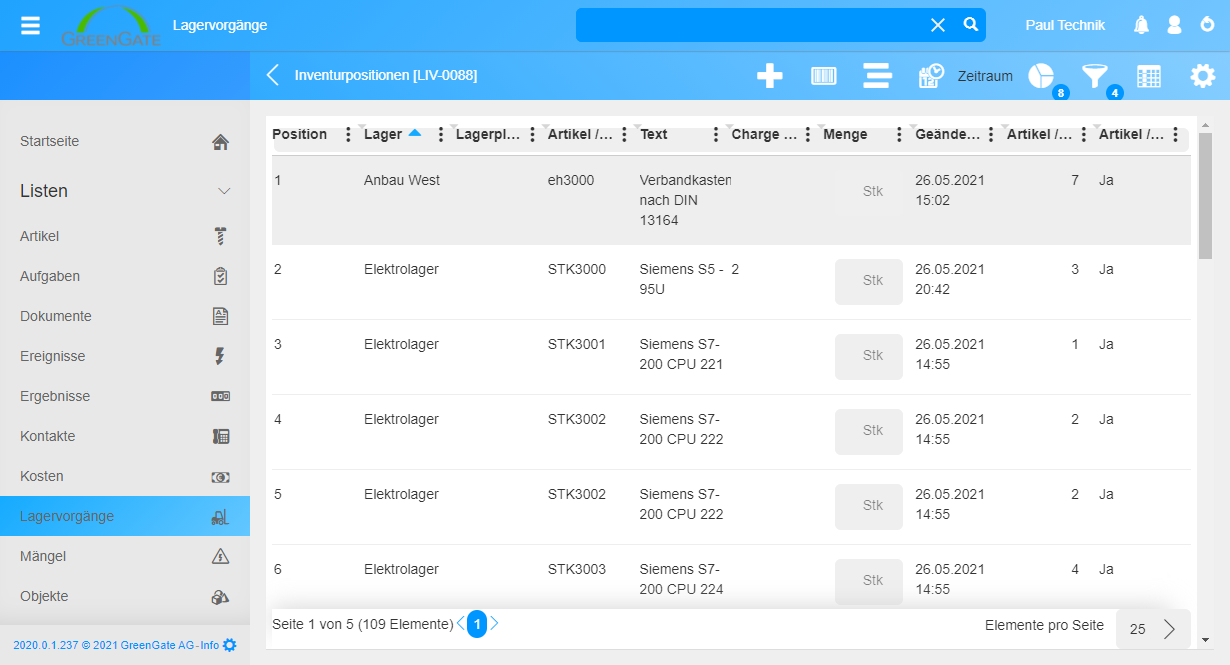
Abb.: Inventurpositionen
In dieser Liste kann nun direkt die Menge des jeweiligen Artikels eingetragen werden. Diese Menge entspricht dann dem IST-Bestand.
Wurde der IST-Bestand in das Mengenfeld eingetragen, ist dies anschließend schreibgeschützt und kann nicht mehr geändert werden.
|
Hinweis |
Der IST-Bestand kann nur geändert werden, wenn der Benutzer das Lagerrecht Bestandskorrektur besitzt. |
Innerhalb der Positionsanzeige kann ein weiteres Kontextmenü aufgerufen werden:
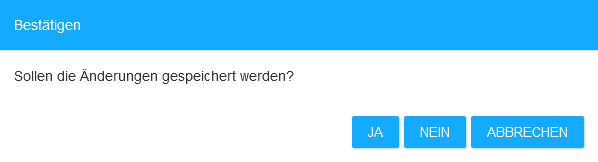
Abb.: Kontextmenü für die Inventurpositionen
Funktion |
Beschreibung |
|||
|---|---|---|---|---|
Inventurposition öffnen |
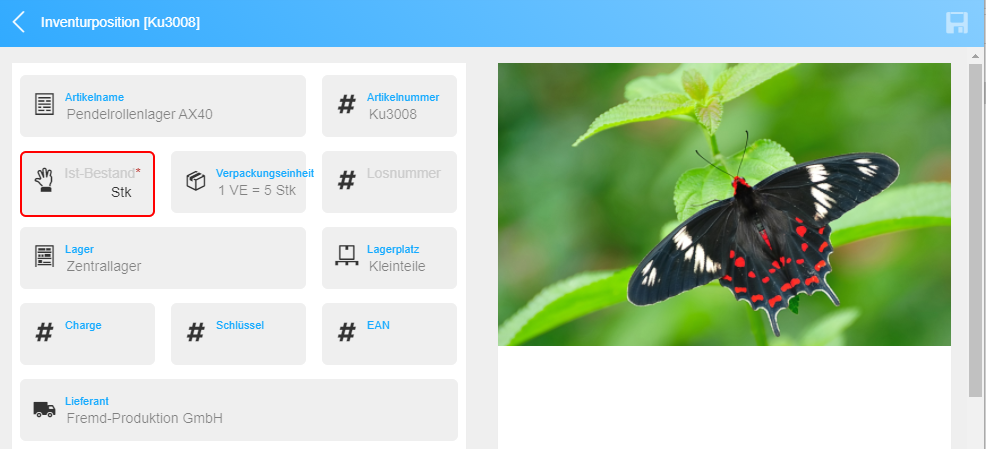
Öffnet die einzelnen Inventurpositionen. Hier kann der IST-Bestand erfasst und eine Serien-/Losnummer für die Charge vergeben und weitere Informationen sowie Artikelbild angezeigt werden.
Abb.: Inventurposition bearbeiten
|
|||
Artikel ist nicht vorhanden |
Hiermit kann der IST-Bestand eines Artikels, welcher im Lager nicht vorhanden ist und somit nicht gescannt werden kann, auf 0 gesetzt werden.
|
|||
Ist-Bestand zurücksetzen |
Setzt die Menge auf den ursprünglichen Wert (Soll-Bestand) zurück.
|
Weitere Funktionen der Liste der Inventurpositionen:
|
Wenn eine neue Inventurposition hinzugefügt werden soll, muss zuerst ein Lager, danach der Artikel ausgewählt und zum Schluss der IST-Bestand erfasst werden. |
|
Bei Barcode scannen wird die Kamera des Gerätes oder ein extern angeschlossenes Scann-Gerät angesprochen. Hier werden verschiedene Eigenschaften nach Scannwerten durchsucht und anschließend automatisch als Filter in der Liste der Inventurpositionen eingebaut. Diese können über das X wieder entfernt werden. Folgende Eigenschaften werden nacheinander durchsucht: Lagerplatz, Artikelnummer, Schlüssel, EAN13, Chargennummer, Serien-/Losnummer. |
|
Hier werden die Artikel, die schon eine Menge hinterlegt haben oder wenn ein neuer IST-Bestand hinzugefügt wurde, automatisch ausgeblendet. |
Für die Inventur gibt es zudem verschiedene Konfigurationsmöglichkeiten, welche durch den GS-Web Admin eingestellt werden können. Durch diese Konfiguration werden Arbeitsschritte zur Inventur vorgegeben.
Die Konfigurationsmöglichkeiten finden Sie hier.

.png)

