Layerkonfiguration |
  
|
Layerkonfiguration |
|
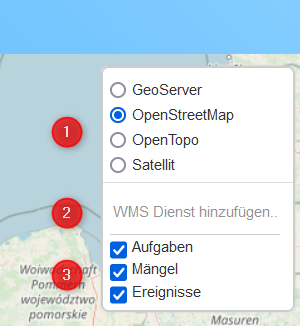
Abb.: Layerkonfiguration
1. Ein Hintergrundlayer kann zur Anzeige ausgewählt werden.
Die Hintergrundlayer "Omniscale" sowie "Graustufen" stehen nur zur Verfügung, wenn ein entsprechender API-Key unter Einstellungen -> Sonstiges -> Omniscale API Key eingetragen wurde:
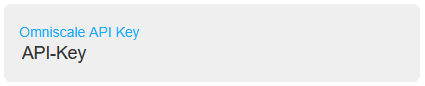
Abb.: API-Schlüssel verwenden
2. An dieser Stelle können WMS-Dienste eingebunden werden. Es können beliebig viele WMS-Dienste parallel eingebunden werden.
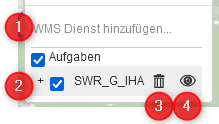
Abb.: Aktionen bei dem WMS-Dienst Hinzufügen
Die vollständige URL muss in das Eingabefeld (1) eingetragen und mit der Enter-Taste bestätigt werden. Der eingebundene WMS-Dienst erscheint dann in der Liste (2). (3) entfernt den eingebundenen WMS-Dienst wieder aus der Konfiguration. (4) blendet den eingebundenen WMS-Dienst aus, sodass dieser auf der Karte nicht mehr zu sehen ist.
Durch Drag- und Drop können die eingebundenen WMS-Dienste in der Reihenfolge verändert werden. Die Reihenfolge entspricht der hierarchischen Anzeige auf der Karte. Der unterste Layer in der Liste wird auf der Karte an oberster Position angeordnet. Nach erfolgreicher Einbindung sollten die Informationen auf der Karte zu sehen sein. Beispiel:
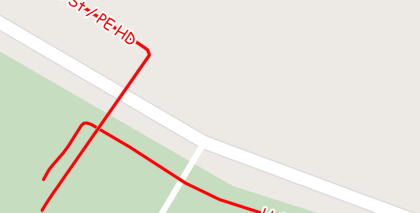
Abb.: Beispiel von einer erfolgreichen Einbindung vom WMS-Dienst auf der Karte
|
Hinweis |
Wenn der einzubindene WMS-Dienst keinen Standardlayer bereitstellt, kann aus den verfügbaren Layernamen der Parameter layer=NAME an der URL, die zur Einbindung genutzt wird, ergänzt werden. Dieser Layer wird dann als Standard in der Karte geladen und angezeigt. |
3. Es stehen drei Layer zur Verfügung, die beliebig ein- und ausgeblendet werden können:
▪Aufgaben (grün): Zeigt alle Aufgaben auf der Karte an. Das Symbol des Markers entspricht dem Aufgabenstatus.
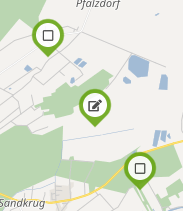
Abb.: Aufgaben auf der Karte anzeigen
▪Mangel: Zeig (rot)t alle Mängel auf der Karte an. Das Symbol des Markers entspricht dem Mangelstatus.
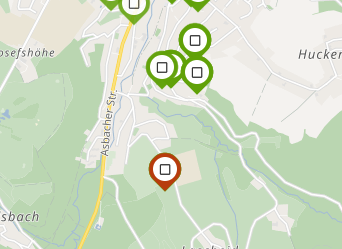
Abb.: Mängel auf der Karte anzeigen
▪Ereignisse (pink): Zeigt alle Ereignisse auf der Karte an. Das Symbol des Markers entspricht dem Ereignisstatus.
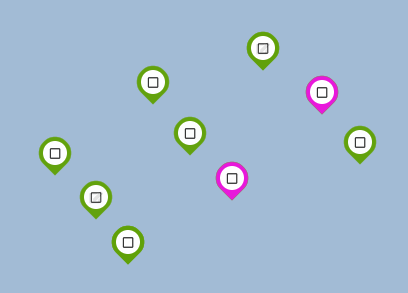
Abb.: Ereignisse auf der Karte anzeigen
