... Einbau über Aktion -> Objekt einbauen |
  
|
... Einbau über Aktion -> Objekt einbauen |
|
Mit Hilfe der Funktion Aktion /  Objekt einbauen… im Kontextmenü der Betriebsführungsansicht kann ein Ident-Objekt unterhalb des selektierten Objekt (Equipment/Asset) erstellt werden.
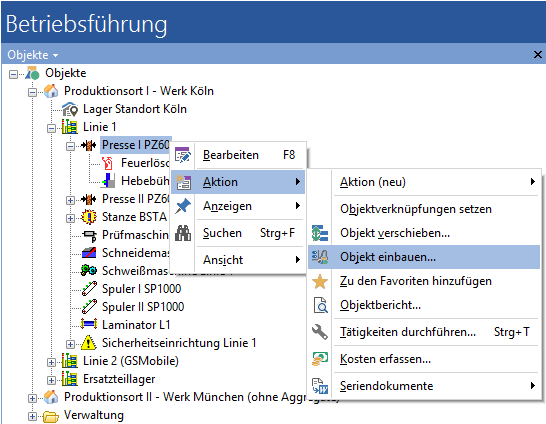
Abb.: Erstellen eines Ident-Objekts "Motor" mit zugehörigem Artikel/Charge
Im Dialogfenster für den Einbau eines Ident-Objekts kann eine Vorlage  oder eine Objektklasse für das Objekt ausgewählt werden.
|
Hinweis - Bei der Wahl der Objektklasse stehen nur "zugeordnete Klassen" zur Verfügung |
Für den Einbau eines Ident-Objekts werden nur jene Objektklassen angeboten, welche im Designer auch die passende Zuordnung haben. Alle anderen Objektklassen werden als gesperrt ( |
Es werden alle Chargen der Artikel angeboten, bei denen die entsprechende Ident-Objektklasse konfiguriert ist. Die Chargen-Auswahl lässt sich auf ein Lager beschränken.
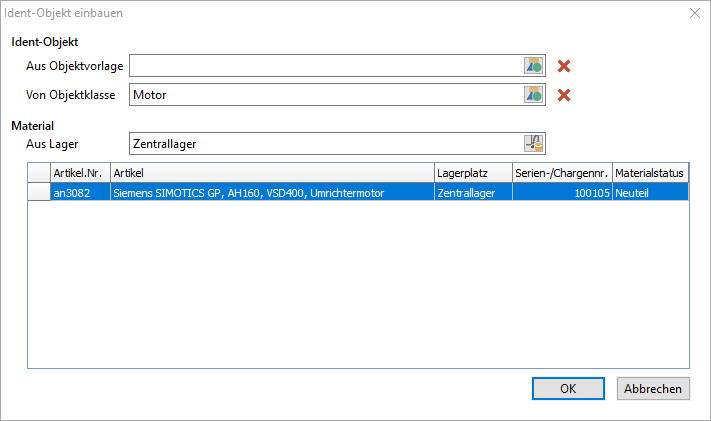
Abb.: Das neue Objekt (Motor) mit einer konkreten Charge (Artikel) verknüfen
|
Tipp - Anzeige der Charge |
Bereits verwendete Chargen werden in der Auswahlliste nicht mehr angeboten. Wenn die Charge keine Seriennummer hat, wird die Chargennummer angezeigt. |
Das Schließen des Dialogs mit  erstellt ein neues Ident-Objekt unterhalb des aktuellen Objekts. Die Objekteigenschaften werden mit den Werten der Charge und des Artikels vorbelegt. Hier kann der Anwender das Objekt noch weiterbearbeiten oder durch Schließen ohne Speichern den Vorgang abbrechen.
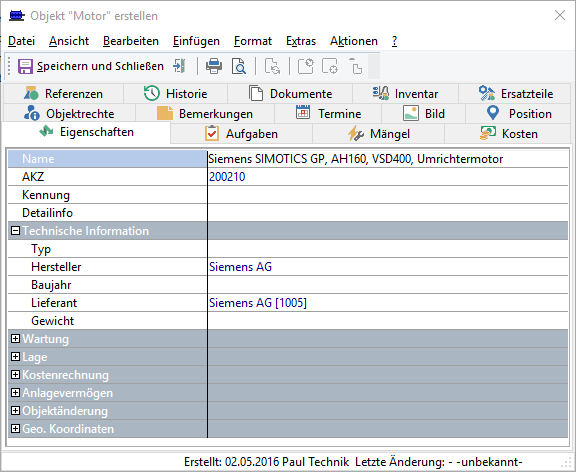
Abb.: Neu erstelltes Objekt mit Verknüpfung zu einer Charge im Lager
Nach dem Bearbeiten und Speichern des Ident-Objektes hat der Anwender die Möglichkeit die Inventarhistorie zu bearbeiten. Die meisten Felder sind vorbelegt, die Infos der Aktion können als Kontaktverknüpfung und als Text hinterlegt werden.
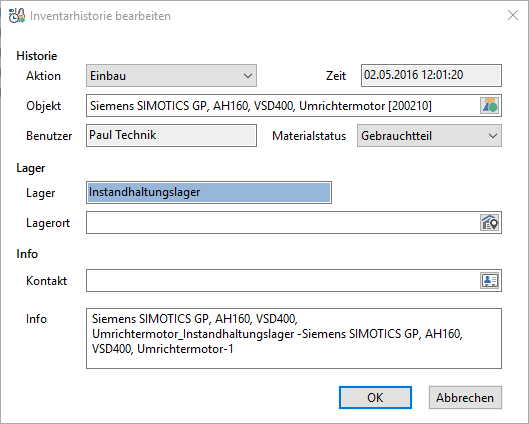
Abb.: Inventarhistorie bearbeiten
Anschließend legt das Programm das Objekt an und erstellt einen Inventardatensatz.
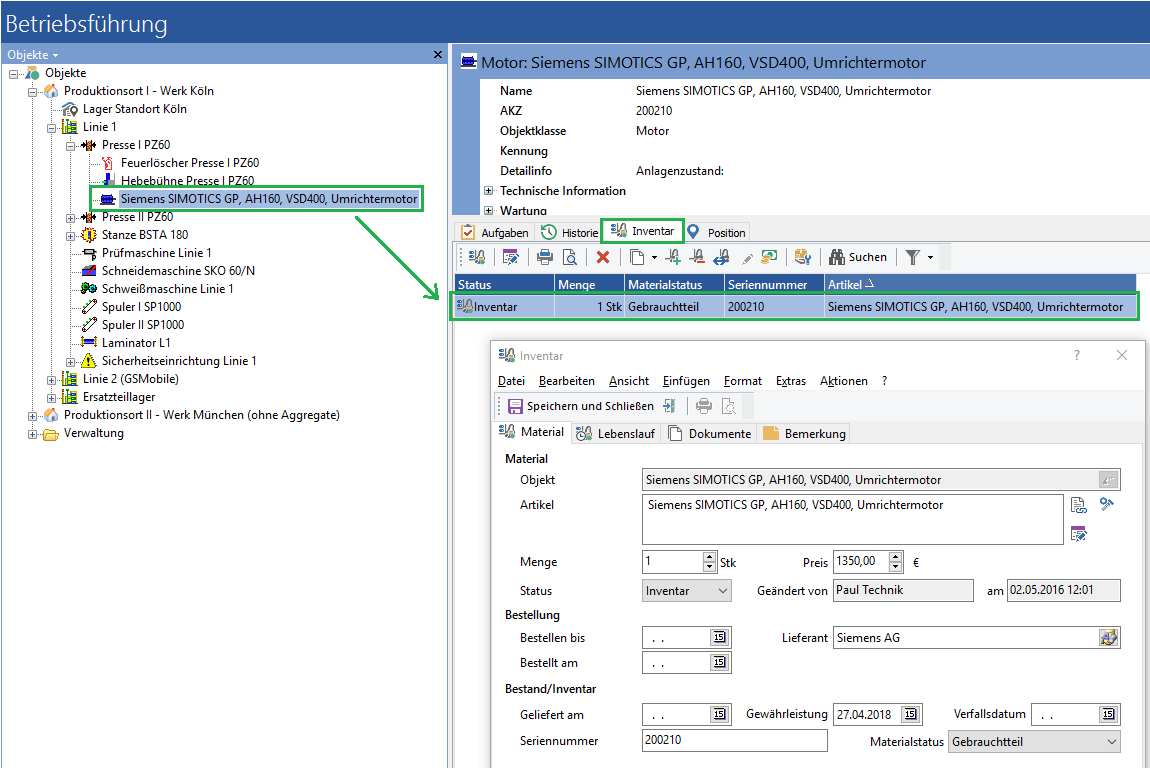
Abb.: Neues Objekt "Motor" im Objektbaum mit zugehörigem Inventardatensatz
Im Inventardatensatz wurden die Daten der Charge übernommen und im Lebenslauf ist der Einbau des Teils erfasst. Damit wurde das Ident-Objekt sowie das zugeordnete Inventar erstellt und der Prozess ist abgeschlossen.


