Registerkarte Objekte |
  
|
Registerkarte Objekte |
|
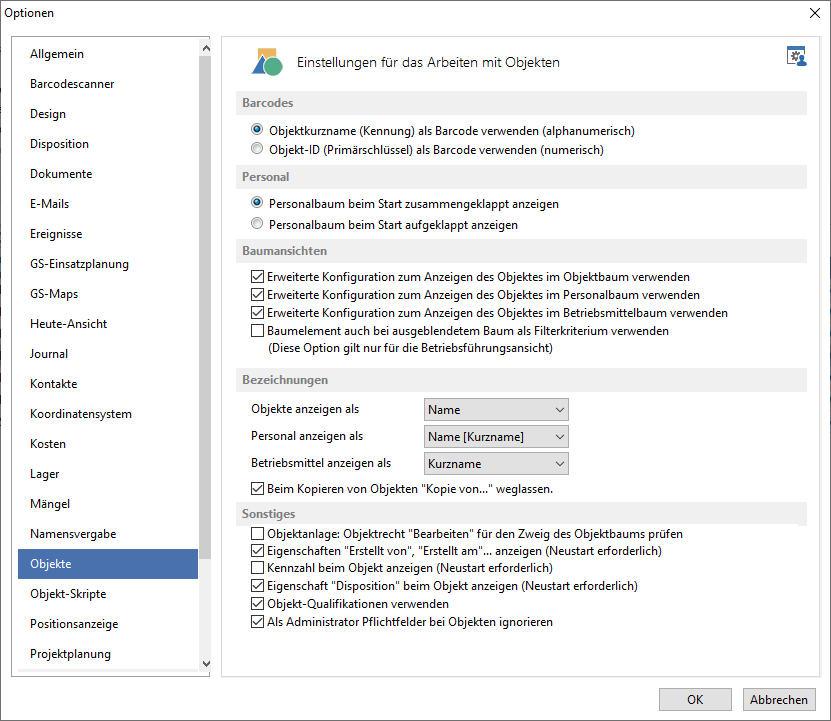
Abb.: Extras / Optionen - Registerkarte Objekte
Barcodes
Werden z. B. für die Auftragsbearbeitung im GS Barcodes verwendet, muss hier angegeben werden woraus der Barcode gebildet werden soll.
Objektkurzname (Kennung) als Barcode verwenden (alphanumerisch)
Der Barcode wird aus dem Objektkurznamen generiert.
Objekt-ID (Primärschlüssel) als Barcode verwenden (numerisch)
Der Barcode wird aus der Objekt-ID generiert.
Personal
Optionen für die Ansicht des Personalbaums.
Personalbaum beim Start zusammengeklappt anzeigen
Beim Start von GS wird der Personalbaum zugeklappt angezeigt.
Personalbaum beim Start aufgeklappt anzeigen
Beim Start von GS wird der Personalbaum aufgeklappt angezeigt.
Baumansichten
Erweiterte Konfiguration zum Anzeigen des Objektes im Objektbaum verwenden
Im Objektbaum wird der Kurzname mit angezeigt.
Erweiterte Konfiguration zum Anzeigen des Objektes im Personalbaum verwenden
Im Personalbaum wird der Kurzname mit angezeigt.
Erweiterte Konfiguration zum Anzeigen des Objektes im Betriebsmittelbaum verwenden
Im Betriebsmittelbaum wird der Kurzname mit angezeigt.
Baumelement auch bei ausgeblendetem Baum als Filterkriterium verwenden (Diese Option gilt nur für die Betriebsführungsansicht)
Wird der Objektbaum in der Betriebsführung ausgeblendet, wird mit dieser Option das zuvor im Baum selektierte Objekt als Filterkriterium beibehalten. Ist die Option deaktiviert, werden mit ausblenden des Objektbaums alle Elemente (bsp. alle Aufgaben) in der Liste angezeigt.
|
Hinweis |
Die folgenden Einstellungsmöglichkeiten stehen im Zusammenhang mit den vorherigen Baumansichten. Wird in den Baumansichten Option aktiviert, kann hier die Kombination der Anzeige ausgewählt werden. Wird nur eine Kombination ausgewählt, verändert sich die Ansicht im Objektbaum nicht. |
Diese Kombinationen sind möglich:
•Name [Kurzname]
•[Kurzname] Name
•Name
•Kurzname
Objekte anzeigen als
Zeigt die Objekte im Objektbaum mit der gewählten Kombination aus Name und Kurzname an.
Personal anzeigen als
Zeigt die Objekte im Personalbaum mit der gewählten Kombination aus Name und Kurzname an.
Betriebsmittel anzeigen als
Zeigt die Objekte im Betriebsmittelbaum mit der gewählten Kombination aus Name und Kurzname an.
|
Tipp |
Die hier hinterlegte Einstellung zur Anzeige der Objekte bestimmt auch die Namensbildung für neue Aufgaben. Dokumente, etc.. Als Beispiel: wird hier in der Anzeige Name [Kurzname] ausgewählt, werden diese auch in der Namensbezeichnung einer neuen Aufgabe eingefügt. |
Als Beispiel eine neue Aufgabe auf ein Objekt. In der Einstellung Objekte anzeigen als ist die Kombination Name [Kurzname] ausgewählt:
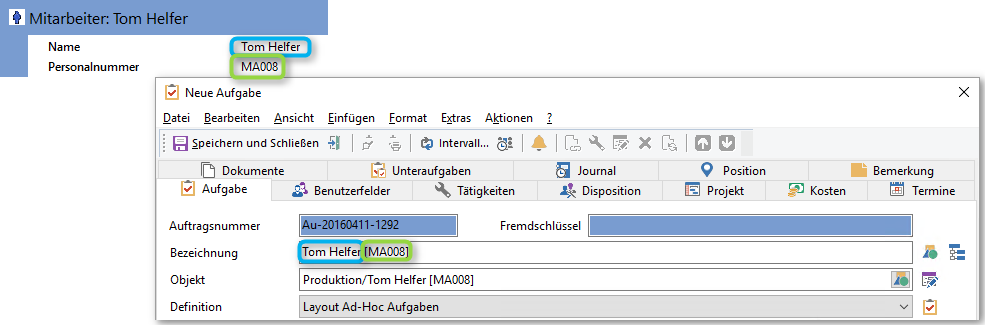
Abb.: Extras / Optionen - Registerkarte Objekte - Anzeige der Objekte beeinflusst auch die Namensbildung neuer Elemente (hier eine Aufgabe)
Beim Kopieren von Objekten Kopie von... weglassen
Werden Objekte im GS kopiert und eingefügt, gelten für die Namensvergabe folgende Regeln:
1.Führend ist die Einstellung bei der Objektklasse im GS-Designer. Hier können Regeln für den Objektnamen vergeben werden. Standardmäßig ist bei dieser Regel der Klassenname hinterlegt. Soll nicht der Klassenname sondern der im GS vergebene Objektname verwendet werden, muss zunächst die Regel im GS-Designer gelöscht werden. Siehe dazu auch das Kapitel Eine Objektklassen anlegen oder Bearbeiten / Registerkarte Name/Kurzname im GS-Designer-Handbuch.
2.Wurde die Namensregel im GS-Designer gelöscht, wird der Name des kopierten Objektes beibehalten. Beim Einfügen des Objektes wird dem Namen der Präfix "Kopie von" vorangesetzt. Diese Funktion dient dazu, die neuen Objekte von den ursprünglich kopierten Objekten unterscheiden zu können. Damit verbunden ist aber, dass der Objektname im Nachhinein noch manuell geändert werden muss. Mit der Funktion Beim Kopieren von Objekten Kopie von... weglassen wird der Präfix weggelassen und die eingefügten Objekte behalten den Namen 1:1 bei.
Sonstiges
Objektanlage: Objektrecht "Bearbeiten" für den Zweig des Objektbaums prüfen
Wenn die Option Objektanlage: Objektrecht "Bearbeiten" für den Zweig des Objektbaums prüfen aktiviert ist, wird für die Operationen Anlegen, Verschieben, Einfügen und Ausschneiden das Recht Objekt bearbeiten des übergeordneten Objektes ausgewertet. Diese Option greift nicht bei dem Administratorrecht.
Eigenschaften Erstellt von und Erstellt am... anzeigen (Neustart erforderlich)
Die Informationen Erstellt am und Erstellt von sowie Geändert am und Geändert von werden standardmäßig in der Fußzeile des Objektes angezeigt:
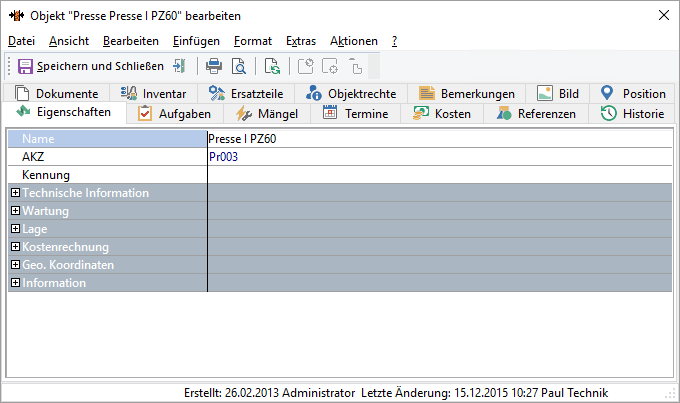
Abb.: Informationen zum Objekt in der Fußzeile
Mit dieser Option werden die Informationen als Eigenschaft im Objekt angezeigt:
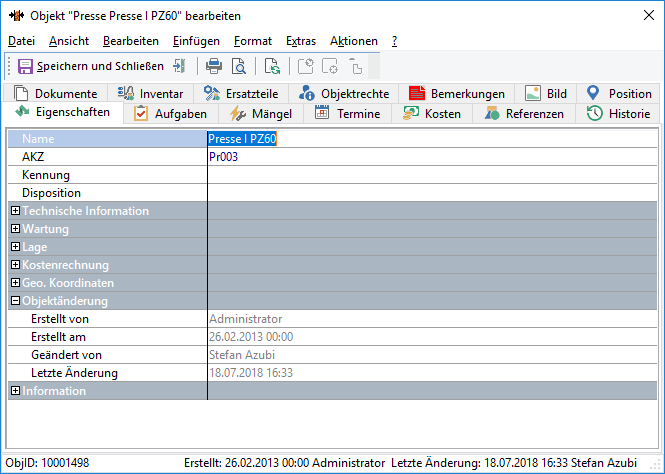
Abb.: Informationen zum Objekt zusätzlich als Eigenschaft
Sind die Informationen als Eigenschaft zum Objekt mit angezeigt, können diese auch als als Spalte in Listen eingeblendet oder in Filtern als Suchkriterien verwendet werden.
|
Hinweis |
Nach dem aktivieren der Option muss das GS neu gestartet werden. |
Eigenschaft "Disposition" beim Objekt anzeigen (Neustart erforderlich)
Damit kann die Eigenschaft "Disposition" ausgeblendet werden, wenn man diese nicht benötigt.
Objekt-Qualifikationen verwenden
Objekt-Qualifikationen dienen dazu, Qualifikationen die von Personal oder Betriebsmitteln zur Durchführung von Arbeiten erforderlich sind, auf die Aufgabe zu übertragen. Hierüber kann das Verfahren für Objekt-Qualifikationen aktiviert werden. Für das Objekt können dann die notwendigen Qualifikationen definiert werden. Dazu das entsprechende Objekt zum Bearbeiten öffnen - Extras - Qualifikationen, die Objektqualifikation auswählen und abspeichern. Wird auf dieses Objekt eine Aufgabe erstellt, so werden diese Qualifikationen automatisch in die Aufgabe übernommen.
Als Administrator Pflichtfelder bei Objekten ignorieren
Pflichtfelder in Objekten können vom Administrator ignoriert werden.

