Benutzer |
  
|
Benutzer |
|
Hier können alle Einstellungen zum einzelnen Benutzer und zu Benutzergruppen gemacht werden.
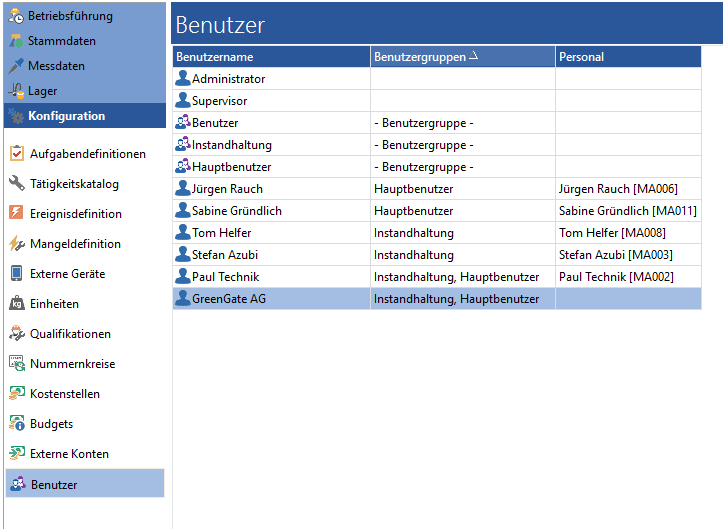
Abb.: Benutzerverwaltung im GS
In der Übersicht der Benutzer kann die Spalte Mandant mit eingeblendet werden um direkt zu sehen, ob ein Benutzer einem Mandanten zugeordnet ist.
|
Hinweis |
Nur, wenn das Zusatzmodul Mandantenfähigkeit lizenziert ist, kann hier etwas eingetragen sein. |
Bei den Benutzern können die zugeordneten Benutzergruppen als Spalte mit eingeblendet werden. Über die Schnellsuche kann nach Benutzergruppen gesucht, bzw. gefiltert werden.
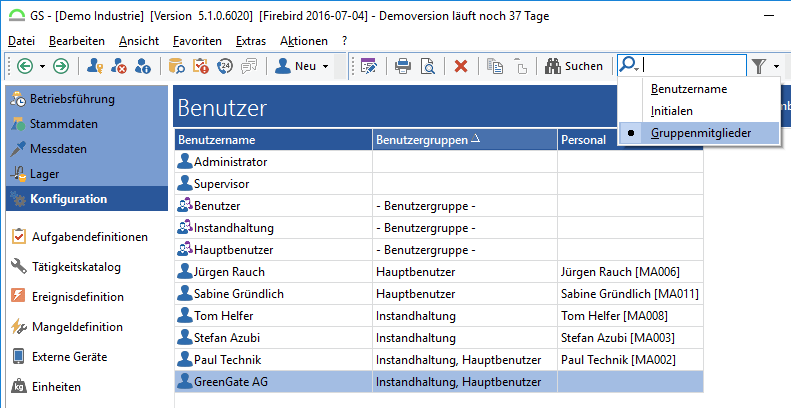
Abb.: Spalte Benutzergruppe in der Benutzerverwaltung
|
Vorsicht |
Benutzer kopieren. Benutzer können grundsätzlich kopiert werden. ABER: die Zugehörigkeit der Gruppen und die individuell vergebenen Rechte werden NICHT KOPIERT ! Möglicherweise muss der Datensatz aktualisiert werden (kopierter Benutzer Speichern / Schließen und Ansicht aktualisieren) um die Rechte richtig anzuzeigen !!! |
Die Benutzerliste kann nach der Eigenschaft "Benutzerkonto deaktiviert" gefiltert und sortiert werden.
Um eine bessere Filtermöglichkeit zu haben kann über das Ansichtsmenü ein Filter für Benutzergruppen/Mandanten oder Benutzerrechte aktiviert werden:
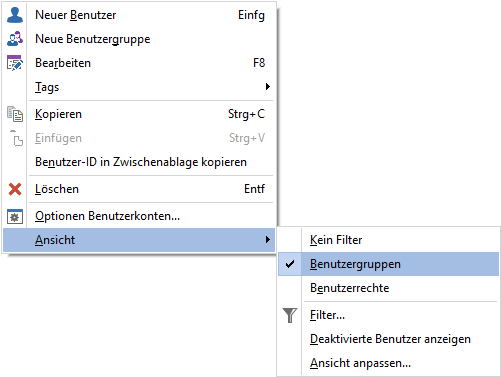
Abb.: Möglichkeit Benutzergruppen oder Benutzerrechte als Sortierkriterium einzustellen
Über den nun eingeblendeten Filter kann die Benutzergruppe oder der Mandant ausgewählt werden, die entsprechenden Benutzer werden dann angezeigt:
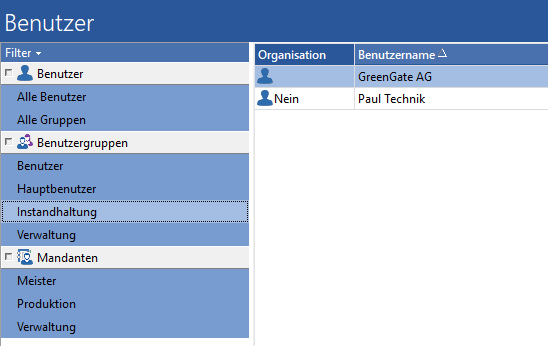
Abb.: Aktivierter Filter - Filterung nach Benutzergruppe Instandhaltung
Wir der Filter auf Benutzerrechte umgeschaltet, wird der "Baum" mit den Benutzerrechten angezeigt. Wählt man dort ein Benutzerrecht, dann werden alle Benutzer angezeigt, die über das entsprechende Recht verfügen:
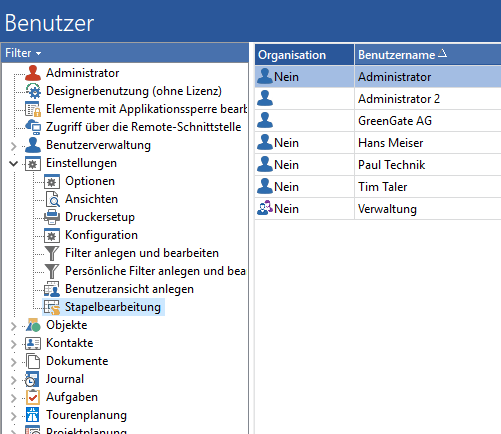
Abb.: Aktivierter Filter - Filterung nach Benutzerrecht Stapelbearbeitung
|
Hinweis |
Deaktivierte Benutzer werden nun standardmäßig ausgeblendet. Über das Kontextmenü können diese wieder eingeblendet werden. |

