Budget anlegen/bearbeiten |
  
|
Budget anlegen/bearbeiten |
|
Neue Budgets können über die Taste Einfg, über das Kontextmenü oder über das Icon  in der Iconleiste angelegt werden.
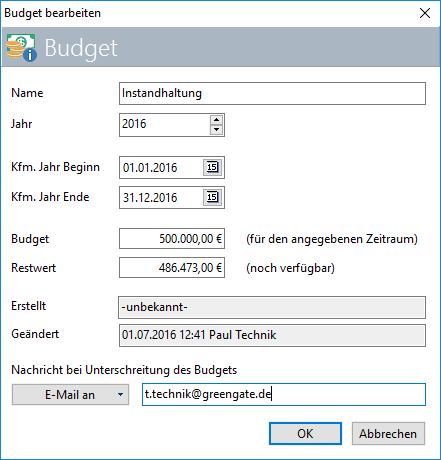
Abb.: Ein Budgets anlegen oder bearbeiten
Bereits bestehende Budgets werden per Doppelklick, drücken der Taste F8 oder über das Icon  zur Bearbeitung geöffnet. Ein markiertes Budget kann über das Icon
  , das Drücken der Taste Entf oder über das Kontextmenü gelöscht werden.
Name
Bezeichnung für das Budget, diese Bezeichnung wird auch bei der Buchung von Kosten angegeben.
Jahr
Das Jahr, für welches das Budget gilt.
Kaufmännisches Jahr Beginn & Ende
Falls das kaufmännische Jahr vom kalendarischen Jahr abweicht, kann hier der Beginn und das Ende angegeben werden.
Budgetvolumen
Eingabe der Höhe des Budgets für den angegeben Zeitraum.
Restwert
Noch verfügbarer Restwert des Budgets.
|
Hinweis |
Wenn ein Budget neu angelegt wird, muss zwingend sowohl bei Budgetvolumen als auch bei Restwert der jeweilige Betrag eingesetzt werden. Wird z. B: nur bei Budgetvolumen 10.000 Euro eingegeben und der Restwert steht auf 0, wird eine Buchung von 250 Euro auf dieses Budget dazu führen, dass das Budgetvolumen auf - 250 Euro fällt! Wird der Restwert ebenfalls auf 10.000 Euro gesetzt, wird sich dieser nach der Buchung der 250 Euro auf 9.750 Euro fallen. |
