Die Inventur-Liste |
  
|
Die Inventur-Liste |
|
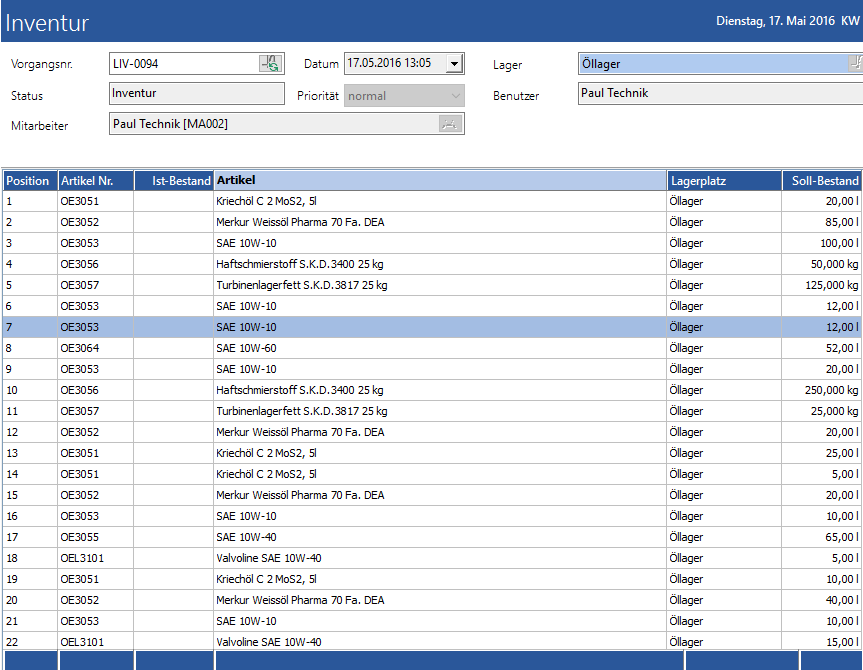
Abb.: Die erstellte Inventurliste in GS
Vorgangsnr.
Nummer des Vorgangs. Diese kann von Hand eingetragen oder von GS automatisch vergeben werden. Siehe dazu das Kapitel Optionen für das Lager / ... / Lagervorgänge.
Über den Schalter  wird eine Liste der bestehenden Inventurvorgänge geöffnet:
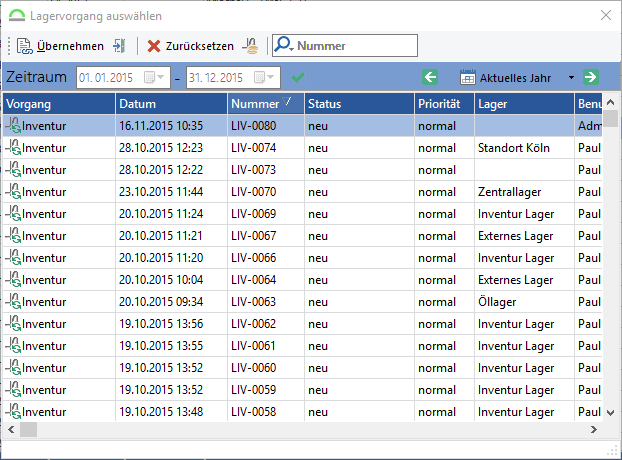
Abb.: Einen bestehenden Inventurvorgang auswählen
In der Symbolleiste des Auswahldialogs stehen folgende Funktionen zur Verfügung:
Option / Symbol |
Beschreibung |
|---|---|
|
Übernimmt den markierten Vorgang. |
|
Schließt den Dialog ohne einen Vorgang zu übernehmen. |
|
Löscht die Auswahl eines bereits gewählten Vorgangs. |
|
Zeigt nur die bereits abgeschlossenen Vorgänge in der Liste an. |
|
Suchfunktion in der Vorgangsliste. Siehe dazu das Kapitel Allgemeine Funktionen im GS / ... / Suche in Listen. |
Über den Zeitraumfilter kann die Liste der Vorgänge nach dem Erstelldatum gefiltert werden.
|
Tipp |
Ein Vorgang kann auch durch Doppelklick übernommen werden. |
Status
Status des Vorgangs. Folgende Status sind möglich:
Status |
wird gesetzt durch |
|---|---|
Neu |
Bei einem neu angelegten Inventurvorgang. Dies erfolgt mit Hilfe des Assistenten |
Inventur |
Inventur ist durchgeführt und die Ist-Bestände sollen erfasst werden. Dazu den Inventurvorgang nochmal aufrufen und mit dem Schalter |
Abgeschlossen |
Wenn die Ist-Bestände erfasst sind und der Vorgang über den Schalter |
Mitarbeiter
Auswahl eines Mitarbeiters für den Inventurvorgang. Über den Schalter  wird die Personalauswahl geöffnet. Der Mitarbeiter kann optional automatisch über den angemeldeten Benutzer ermittelt werden. Einstellung unter Option Mitarbeiter über den angemeldeten Benutzer ermitteln. Siehe dazu auch das Kapitel Optionen für das Lager / Lagervorgänge.
Datum
Erstelldatum des Vorgangs. Über den Schalter  kann ein anderes Datum gewählt werden.
Priorität
Priorität des Vorgangs. Auswahl zwischen Niedrig, Mittel und Hoch.
Lager
Auswahl des Lagers für den Wareneingang über den Schalter  :
:
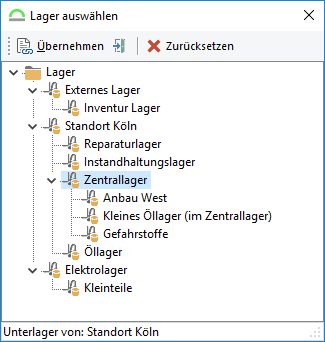
Abb.: Lager auswählen
Das markierte Lager kann über den Schalter  Übernehmen übernommen werden. Der Schalter
  schließt den Dialog ohne ein Lager zu übernehmen. Über
  Zurücksetzen wird eine bereits getätigte Auswahl wieder gelöscht.
|
Tipp |
Ein Lager kann auch durch Doppelklick übernommen werden. |
Benutzer
Benutzer, der den Vorgang angelegt hat.
|
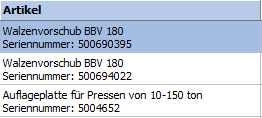
Tipp Inventur - Seriennummer bei Einzelteilen einblenden |
Bei Einzelteilen wird die Seriennummer in der Spalte "Artikel" mit angezeigt:
Abb.: Inventurvorgang - bei Einzelteilen wird die Seriennummer mit angezeigt |

 Suche
Suche