Registerkarte Aufgaben |
  
|
Registerkarte Aufgaben |
|
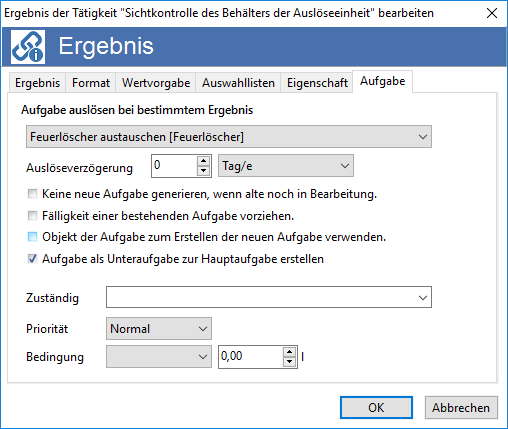
Abb.: Ergebnis - Format Datum - Registerkarte Aufgabe
Aufgabe auslösen bei bestimmtem Ergebnis
Hier wird die Aufgabe gewählt, die bei zutreffender Bedingung (als Unteraufgabe) ausgelöst wird. Angeboten werden Aufgabendefinitionen der gleichen Objektklasse und Aufgabendefinitionen aus übergeordneten Objektklassen.
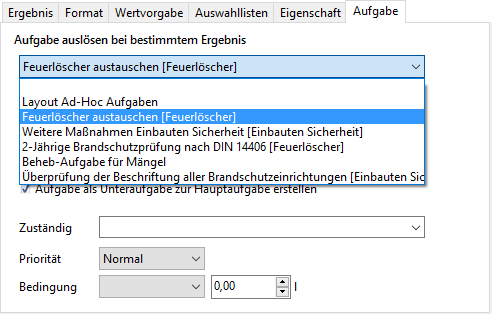
Abb.: Ergebnis - Format Datum - Registerkarte Aufgabe - Auswahl der Aufgabendefinitionen
Auslöseverzögerung
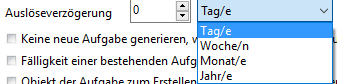
Abb.: Ergebnis - Format Datum - Registerkarte Aufgabe - Auslöseverzögerung
Die auszulösende Aufgabe wird immer sofort angelegt. Die Auslöseverzögerung datiert lediglich die Fälligkeit der Aufgabe nach vorne. Wird bei der Auslöseverzögerung nichts angegeben, ist die Aufgabe sofort (am heutigen Datum) fällig.
Keine neue Aufgabe generieren, wenn die alte noch in Bearbeitung.
Besteht auf dem Objekt bereits eine Aufgabe (offen oder in Bearbeitung) von dieser Definition, wird keine neue Aufgabe angelegt.
Fälligkeit der bestehenden Aufgabe vorziehen
Besteht auf dem Objekt bereits eine Aufgabe (offen oder in Bearbeitung) von dieser Definition, wird die Fälligkeit dieser Aufgabe auf den heutigen Tag vorgezogen.
Objekt der Aufgabe zum Erstellen der neuen Aufgabe verwenden.
Die neue Aufgabe wird auf dem Aufgabenobjekt erstellt. Ansonsten wird die Aufgabe auf dem Objekt der Tätigkeit erstellt.
Aufgabe als Unteraufgabe zur Hauptaufgabe erstellen
In einer Ergebnisdefinition hat man nun die Wahl, ob eine Aufgabe aus Ergebnis als Haupt- oder Unteraufgabe generiert werden soll.
Standardmäßig ist die Auswahl "Unteraufgabe" vorbelegt.
Zuständig
Setzt den "zuständigen GS-Benutzer".
Priorität
Setzt die Priorität der Aufgabe. Je nach eingestellter Priorität wird die Aufgabe in der Aufgabenliste in einer anderen Farbe dargestellt:
Niedrig (Die Priorität der Aufgabe ist auf Niedrig eingestellt)
Normal (Die Priorität der Aufgabe ist auf Normal eingestellt)
Hoch (Die Priorität der Aufgabe ist auf Hoch eingestellt)
Außer der Darstellung der Aufgabe in der Liste hat die Priorität keine weiteren Auswirkungen. Es kann jedoch nach der Priorität gesucht oder gefiltert werden.
Bedingung
Pflichteingabe. Hier muss die Bedingung gewählt werden, bei welcher die Aufgabe ausgelöst wird. Je nach gewähltem Format werden die passenden Bedingungen angeboten.
Für das Format Datum stehen folgende Bedingungen zur Verfügung: Am, am oder nach, am oder vor, nicht am, zwischen