Registrierung des gs:// Protokoll |
  
|
Registrierung des gs:// Protokoll |
|
Um den GS-Manager per URL aufzurufen muss das Protokoll gs:// für jeden Arbeitsplatz in Windows registriert werden. Das erfolgt über den Menüpunkt Extras->Werkzeuge-GS-URL registrieren durch einem GS Administrator:
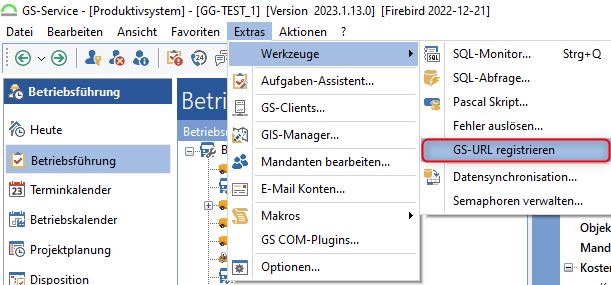
Der an Windows angemeldete Benutzer muss über lokale Administrationsrechte verfügen um die notwendigen Rechte im Bereich HKEY_CLASSES_ROOT der Windows Registrierungsdatenbank zu haben. Alternative kann das Protokoll durch den Windows Systemadministrator per Gruppenrichtlinie in der Domäne registriert werden.
URL Aktionen des GS-Manager
Aktion |
URL |
Beschreibung |
Aufgaben |
||
Aufgabe quittieren |
gs://do-task?id=\<TaskId\> |
Öffnet den Aufgabenquittierungsdialog für die Aufgabe |
Aufgabe anzeigen |
gs://view-task?id=\<TaskId\> |
Öffnet den Aufgabenbearbeitungsdialog für die Aufgabe im Nur-Lesen Modus |
Aufgabe bearbeiten |
gs://edit-task?id=\<TaskId\ |
Öffnet den Aufgabenbearbeitungsdialog für die Aufgabe |
Aufgabenstatus setzen |
gs://set-task-state?id=\<TaskId\> |
Öffnet den Aufgabenstatusdialog für die Aufgabe |
Aufgabe für Objekt erstellen |
gs://create-task-with-object?id=\<ObjectId\> |
Öffnet den Dialog zum Erstellen einer neuen Aufgabe für das Objekt |
Aufgabe erstellen |
gs://create-task |
Öffnet den Dialog zum Erstellen einer neuen Aufgabe |
Ereignisse |
||
Ereignis bearbeiten |
gs://edit-event?id=\<EventId\> |
Öffnet den Ereignisbearbeitungsdialog für das Ereignis |
Ereignis erstellen |
gs://create-event |
Öffnet den Dialog zum Erstellen eines neuen Ereignisses |
Ereignis für Objekt erstellen |
gs://create-event-with-object?id=\<ObjectId\> |
Öffnet den Dialog zum Erstellen eines neuen Ereignisses für das Objekt |
Objekte |
||
Objekt anzeigen |
gs://view-object?id=\<ObjectId\> |
Öffnet den Objektbearbeitungsdialog für das Objekt im Nur-Lesen Modus |
Objekt bearbeiten |
gs://edit-object?id=\<ObjectId\> |
Öffnet den Objektbearbeitungsdialog für das Objekt |
Lager |
||
Entnahmevorgang öffnen |
gs://show-withdrawal?id=<Id> |
Öffnet den Entnahmevorgang |
Artikel anzeigen |
gs://view-article?id=\<ArticleId\> |
Öffnet den Artikelbearbeitungsdialog für den Artikel im Nur-Lesen Modus |
Artikel bearbeiten |
gs://edit-article?id=\<ArticleId\> |
Öffnet den Artikelbearbeitungsdialog für den Artikel |
Artikel erstellen |
gs://create-article |
Öffnet den Artikelbearbeitungsdialog zum Erstellen eines neuen Artikels |
Artikel abbuchen |
gs:// withdraw-article?id=\<ArticleId\> |
Öffnet den Dialog zum Abbuchen des Artikelbestands |
Artikel auf Aufgabe abbuchen |
gs:// withdraw-article-task?id=\<ArticleId\>&taskid=\<TaskId\> |
Öffnet den Dialog zum Abbuchen des Artikelbestands und besetzt die Aufgabe vor |
Artikel auf Objekt abbuchen |
gs:// withdraw-article-object?id=\<ArticleId\>&objectid=\<ObjectId\> |
Öffnet den Dialog zum Abbuchen des Artikelbestands und besetzt das Objekt vor |
Artikel zubuchen |
gs://store-article?id=\<ArticleId\> |
Öffnet den Dialog zum Zubuchen eines Artikels (Einlagern) |
Mängel |
||
Mangel bearbeiten |
gs://edit-defect?id=\<EventId\> |
Öffnet den Mangelbearbeitungsdialog für den Mangel |
Mangel erstellen |
gs://create-defect |
Öffnet den Dialog zum Erstellen eines neuen Mangels |
Mangel für Objekt erstellen |
gs://create-defect-with-object?id=\<ObjectId\> |
Öffnet den Dialog zum Erstellen eines neuen Mangels für das Objekt |