Konfiguration der Kopfzeile |
  
|
Konfiguration der Kopfzeile |
|
Dieser Dialog erlaubt das Konfigurieren der Kopfzeile der gedruckten Seite. Über die Registerkarte Kopfzeile kann die Darstellung der kompletten Kopfzeile aktiviert bzw. deaktiviert werden. Die Kopfzeile ist in drei Bereiche unterteilt. Wird ein Bereich nicht benötigt, so wird der Platz für die übrigen Bereiche genutzt. Die Kopfzeile hat eine feste Höhe von 15 mm. Die Breite der äußeren Bereiche ist fest auf 40 mm eingestellt, der mittlere Bereich wird über die eingestellte Seitenbreite berechnet.
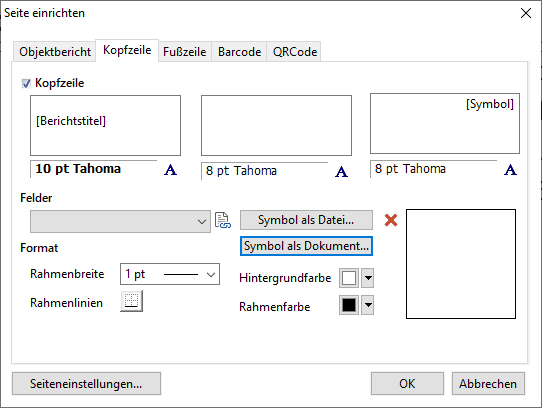
Abb.: "Seite einrichten" - Registerkarte Kopfzeile
Um einen Bereich zu konfigurieren, können ein fester Text oder Variablen verwendet werden. Variablen werden dabei immer in eckige Klammern gesetzt. Folgende Variablen stehen zur Verfügung:
Variable |
Bedeutung |
Seitenzahl |
Druckt die aktuelle Seitenzahl |
Datum |
Druckt das aktuelle Datum |
Uhrzeit |
Druckt die aktuelle Uhrzeit |
Benutzer |
Gibt den Namen des angemeldeten Benutzers aus |
Symbol |
An diese Position wird das ausgewählte Symbol gedruckt, welches automatisch auf die zur Verfügung stehende Größe unter Beibehaltung des Breite- Höhenverhältnis skaliert wird. Ist keine Datei gewählt, so wird das Symbol verwendet, das im GS Verzeichnis mit dem Dateinamen Logo.bmp liegt. Das Symbol muss zwingend eine .bmp-Datei sein. |
Objektname |
Ist dem zu druckenden Auftragsbogen ein Objekt zugeordnet (Objekt der Aufgabe), wird dieses Objekt hier ausgegeben. |
Vaterobjektname |
Analog zum Objekt wird hier der Name des Vaterobjekts ausgegeben. |
Barcode |
An dieser Stelle wird der Barcode ausgegeben. |
Für jeden der drei Bereiche kann eine eigene Schriftart konfiguriert werden. Zum Konfigurieren wird der Windows-Standard-Dialog zum Konfigurieren von Schriftarten verwendet.
Zur Gestaltung des Kopfbereiches können noch Rahmen- oder Zierlinien konfiguriert werden. In dem Dialog werden über die entsprechenden Schalter die gewünschten Linien aktiviert. Sind Rahmenlinien aktiviert, können die Rahmenfarbe und die Rahmenbreite bestimmt werden.