Kosten erfassen |
  
|
Kosten erfassen |
|
Kostenbuchungen können innerhalb der Aufgabenquittierung, einzeln und individuell erfasst werden.
Ebenso können bei Aufgabendefinitionen und Tätigkeitsdefinitionen zu erwartende Kosten eingetragen werden. Überall dort im GS, wo Kosten gebucht werden können, wird über das Icon  der Dialog aufgerufen.
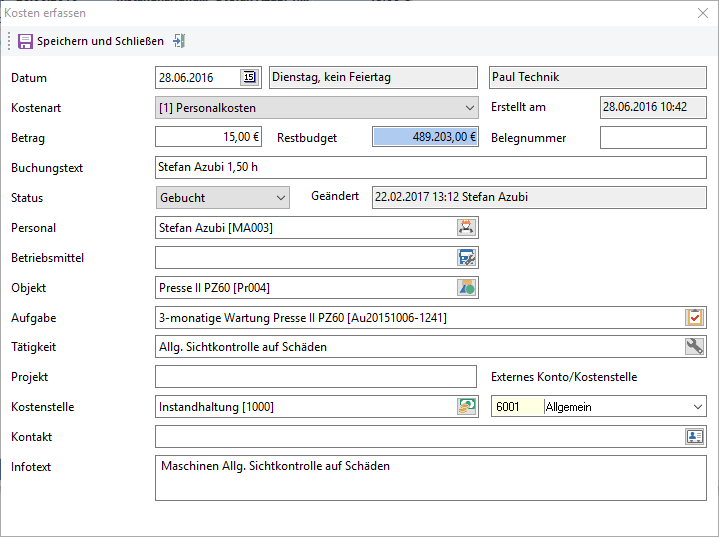
Abb.: Kostenbuchung erfassen
Datum
Als Datum der Buchung wird das aktuelle Datum vorgeschlagen, es kann aber durch den Anwender geändert werden. Der aktuelle Benutzer wird als Ersteller der Buchung im Feld oben rechts eingetragen, ebenso das aktuelle Datum bei Erstellt am:, dieses kann nicht geändert werden.
Kostenart
•[0] -nicht zugeordnet -
•[1] Personalkosten
•[2] Betriebsmittelkosten
•[3] Lagerentnahme
•[4] Fremdkosten
•[5] Aus Definition (Standard)
•[6] Materialkosten
•[7] Pauschalkosten
|
Hinweis |
Die Kostenarten sind von GS vorgegeben und können vom Benutzer weder geändert noch erweitert werden. |
|
Tipp |
In der Auswertung können die Buchungen nach der jeweiligen Kostenart gefiltert werden. |
Betrag
Gibt den Betrag der Buchung in der im Betriebssystem konfigurierten Währung an.
Restbudget
Ist bereits eine Kostenstelle angegeben und zur Kostenstelle ein Budget konfiguriert, so wird hier das Restbudget angegeben, dass noch zur Verfügung steht.
Belegnummer
Hier kann eine Belegnummer angegeben werden.
Buchungstext
Unter diesem Buchungstext wird die Buchung in der Liste angezeigt.
Status
Es werden zwei Staus unterschieden:
geplant - Plankosten
gebucht - Istkosten
|
Hinweis - Aufsummierung der Plankosten |
Die Plankosten (= alle Kostendatensätze mit dem Status geplant) werden in der Aufgabe in einem gesonderten Feld aufsummiert (dieses Feld kann nur als Spalte in der Aufgabenliste angezeigt werden). Ändert sich der Status des Kostensatz von geplant auf gebucht, wird auch dieses Feld zur Aufgabe neu berechnet. Die ursprünglichen Plankosten bleiben also nicht erhalten. Dieses Verfahren soll noch geändert werden. Bei Fragen dazu wenden Sie sich an den GS-Projektsupport unter Angabe der Ticket-Nummer I02089. |
Geändert
Zeigt an, wann welcher Benutzer den Datensatz zuletzt geändert hat.
Personal
Werden Personalkosten gebucht, wird hier der entsprechende Mitarbeiter angegeben.
Betriebsmittel
Werden Betriebsmittelkosten gebucht, wird hier das entsprechende Betriebsmittel angegeben.
Objekt
Ist bei der Aufgabe bereits ein Objekt angegeben, wird dieses Objekt hier automatisch eingetragen, kann aber durch den Anwender geändert werden.
Aufgabe
Hier wird die Aufgabe automatisch eingetragen.
Tätigkeit
|
Vorsicht - Manueller Eintrag in dem Feld Tätigkeit |
Wird hier manuell etwas eingetragen, wird dieser Text im Feld "Info" zur Kostenbuchung angezeigt; nicht im Feld "Tätigkeit" |
Kostenstelle
Die Kostenstelle kann durch das gewählte Objekt, das gewählte Personal oder das gewählte Betriebsmittel vorgegeben sein, sie kann aber durch den Anwender geändert werden.
|
Tipp - Reihenfolge der Kostenstellenvergabe |
Die Kostenstellenvergabe wird in folgender Reihenfolge vorgeschlagen: 1) Kostenstelle der Tätigkeitsdefinition 2) Kostenstelle der Aufgabe 3) Kostenstelle der Aufgabendefinition 4) Kostenstelle des Objektes 5) Kostenstelle im Objektbaum nach oben suchen 6) Kostenstelle des Betriebsmittels 7) Kostenstelle des Betriebsmittels nach oben suchen 8) Kostenstelle des Personalobjektes 9) Kostenstelle des Personalobjektes nach oben suchen |
Externes Konto/Kostenstelle
Sollen die Kostendatensätze an ein externes Buchhaltungssystem übergeben werden, kann hier die entsprechende externe Kostenstelle des Systems angegeben werden. Die hier angebotene Auswahlliste kann über die Datei ExtKonten.ini gesteuert werden, die sich im GS-Verzeichnis befinden muss. Die Datei kann mit einem Texteditor bearbeitet werden.
Kontakt
Werden Fremdkosten gebucht, kann hier zum Beispiel der Kontakt der Fremdfirma angegeben werden.
Infotext
In diesem Feld kann ein zusätzlicher Infotext angegeben werden, der z.B. an ein externes Buchungssystem übergeben wird.
|
Hinweis |
Wurde ein Kostendatensatz für eine Lagerentnahme gebucht, wird die Artikelnummer in das Infotext automatisch geschrieben. |
Wenn die Kosten innerhalb einer Aufgabe als geplante Kosten angezeigt werden, können bereits erstellte Buchungen durch einen Doppelklick oder über den Kontextmenübefehl  Bearbeiten (F8) bearbeitet werden. Der Befehl
  Löschen (Entf) löscht den markierten Eintrag.
Über den Schalter  Speichern und Schließen werden die Eingaben gespeichert und die Kosten angezeigt. Der Schalter
  Schließen schließt den Dialog ohne die Eingaben zu speichern.


