Lohnarten konfigurieren |
  
|
Lohnarten konfigurieren |
|
In der Lohnart ist definiert, wie die Beträge gebucht werden und welche Zuschläge hinzugefügt werden.
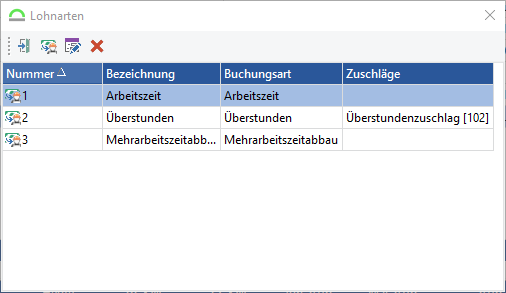
Abb.: Lohnarten im GS
Über den Schalter  Neue Lohnart (Einfg) kann eine neue Lohnart erstellt werden, der Schalter
  Lohnart bearbeiten (F8) öffnet den Dialog zum Bearbeiten der Lohnart.
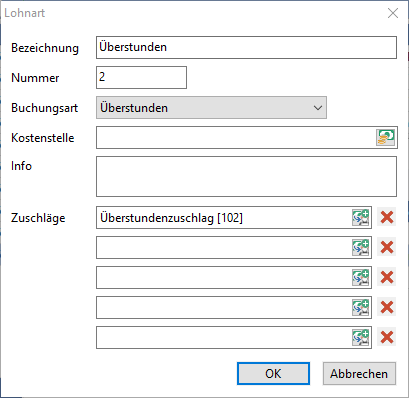
Abb.: Lohnart erstellen / bearbeiten
Bezeichnung
Unter dieser Bezeichnung wird die Lohnart angezeigt.
Nummer
Über diese Nummer kann die Lohnart gewählt werden. Dazu wird bei der Arbeitszeitbuchung einfach die Nummer eingegeben und die Eingabe-Taste gedrückt.
Buchungsart
Die Buchungsart bestimmt, wie die Arbeitszeit verbucht wird.
|
Hinweis |
Bei der erweiterten Zeiterfassung werden für jeden Mitarbeiter intern verschiedene Konten für die Buchungsarten der Arbeitszeiten geführt. |
Arbeitszeit: max. die im Arbeitsplan hinterlegte Dauer --> Zeit wird in der Istzeit angezeigt
Bereitschaft: max. 24h – Sollstunden – schon gebuchte Zeiten --> wird in der Statistik nicht erfasst
Krankheit: max. die im Arbeitsplan hinterlegte Dauer --> wird in der Statistik nicht erfasst
Mehrarbeitszeit: max. 24h – Sollstunden – schon gebuchte Zeiten --> wird unter Mehrarbeitszeit addiert
Sonstiges (unproduktiv): max. die im Arbeitsplan hinterlegte Dauer --> Zeit wird in der Istzeit angezeigt
Überstunden: max. 24h – Sollstunden – schon gebuchte Zeiten --> wird unter Überstunden addiert
Urlaub: max. die im Arbeitsplan hinterlegte Dauer --> wird in der Statistik nicht erfasst
Überstundenabbau: max. die im Arbeitsplan hinterlegte Dauer --> wird unter Überstunden subtrahiert
Mehrarbeitszeitabbau: max. die im Arbeitsplan hinterlegte Dauer --> wird in der Statistik nicht erfasst

Abb.: Arbeitszeitstatistik
Kostenstelle
Wenn die Lohnart im Arbeitszeitdialog gewählt wird, wird diese Kostenstelle als Vorgabe gesetzt.
Info
In diesem Feld kann eine kurze Bemerkung eingetragen werden.
Zuschläge
An eine Lohnart können bis zu fünf Zuschläge gekoppelt werden. Dazu wird der entsprechende Zuschlag einfach über den Schalter ausgewählt.
