Registerkarte Ergebnis |
  
|
Registerkarte Ergebnis |
|
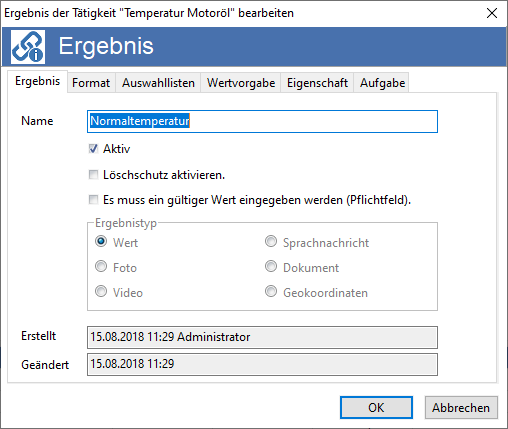
Abb.: Ergebnisdialog
Name
Unter dem angegebenen Namen wird das Ergebnis angezeigt. Beim Erstellen wird hier der Name der Tätigkeit als Vorgabe angezeigt.
Aktiv
Ergebnisse können über diese Funktion deaktiviert werden. So bleiben die Werte für spätere Auswertungen bestehen, aber das Ergebnis kann in der Aufgabenquittierung nicht mehr ausgefüllt werden.
Löschschutz aktivieren
Das Aktivieren der Applikationssperre verhindert, dass das Ergebnis versehentlich gelöscht werden kann. Zum Löschen muss diese Option deaktiviert sein.
Es muss ein gültiger Wert eingegeben werden (Pflichtfeld)
Wenn diese Option gesetzt ist, kann der Quittierungsdialog der Aufgabe nicht geschlossen werden, ohne einen gültigen Wert einzugeben.
Ab Version 2023.1 gibt es den Ergebnistyp „Unterschrift“ für die Definition der Auftragsbögen:
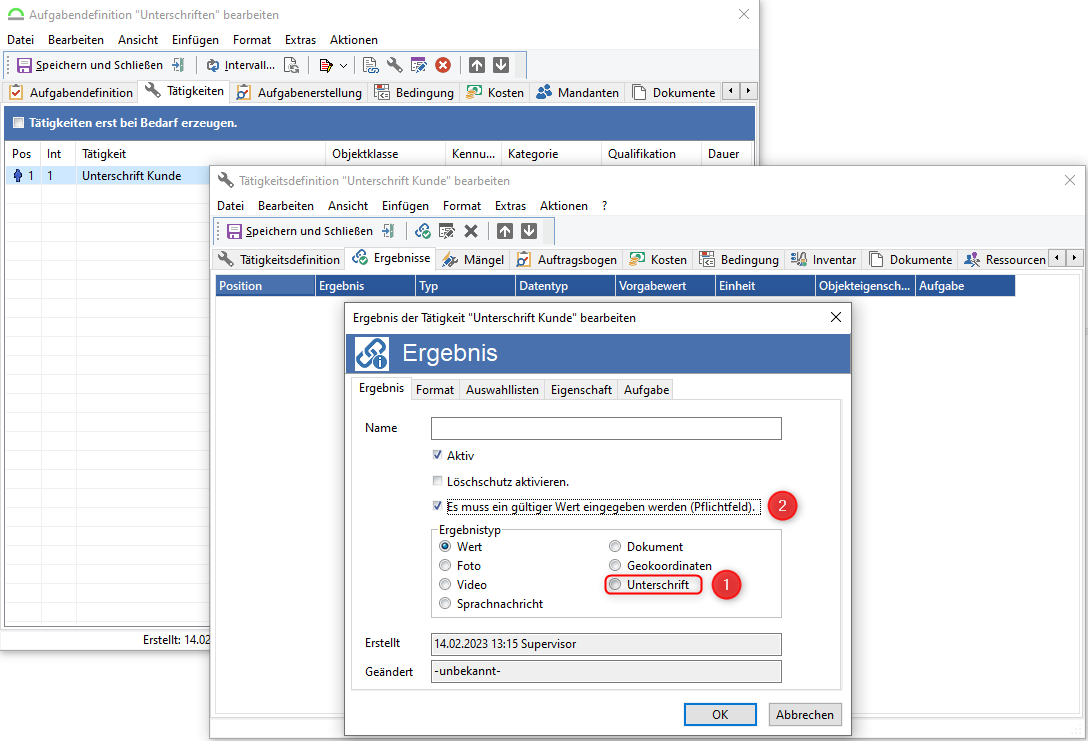
Der Ergebnistyp (1) ermöglicht das Erfassen einer beliebigen Anzahl von Unterschriften bei der Auftragsrückmeldung im GS-Manager, in GS-Touch und in GS-Web. Die Unterschrift kann auch als Pflichteingabe (2) konfiguriert werden.
Bei der Rückmeldung im GS-Manger kann die Unterschrift per Maus- oder Touch-Eingabe erfasst werden:
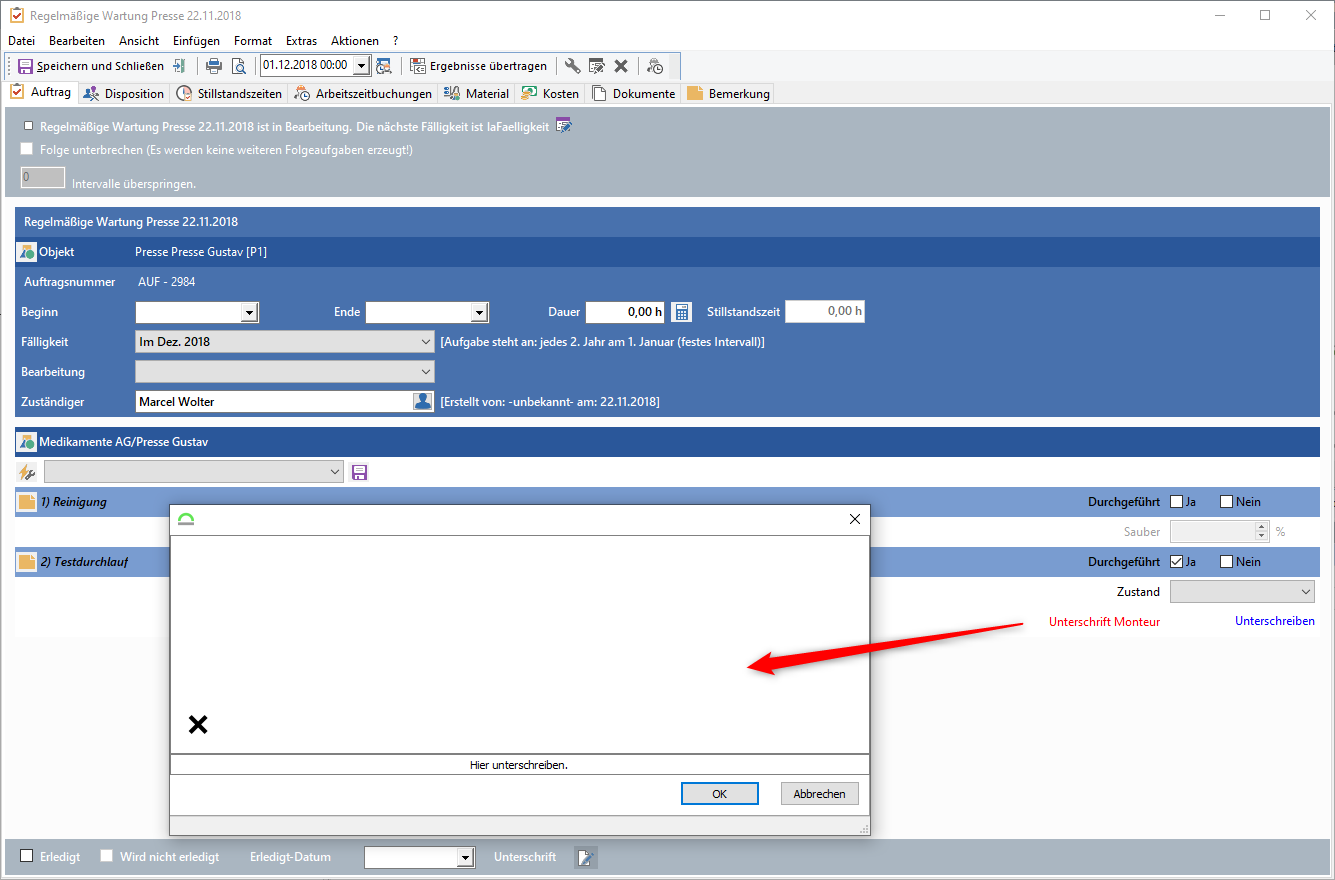
Solange der Aufgabenquittierungsdialog geöffnet ist, kann die Unterschrift geändert oder gelöscht werden. Nach dem Speichern und Schließen des Dialogs werden die Unterschriften als Grafik gespeichert. Beim erneuten Öffnen des Auftragsbogens können diese Unterschriften nur angezeigt werden. Fehlende Pflichtunterschriften verhindern das Abschließen der Aufgabe.
Ergebnistyp
Wert
Über den Ergebnistyp 'Wert', kann das Ergebnis noch weiter konfiguriert werden.
Sprachnachricht
Der Ergebnistyp 'Sprachnachricht' ist ein medialer Typ und kann nur über GS-Touch oder GS-Web aufgenommen werden. Im GS-Manager kann dies nur im elektronischen Auftragsbogen angezeigt werden. Die entsprechenden Dateien werden im GS unter den Dokumenten mit der Art 'Ergebnisse' abgespeichert.
Foto
Der Ergebnistyp 'Foto' ist ein medialer Typ und kann nur über GS-Touch oder GS-Web aufgenommen werden. Im GS-Manager kann dies nur im elektronischen Auftragsbogen angezeigt werden. Die entsprechenden Dateien werden im GS unter den Dokumenten mit der Art 'Ergebnisse' abgespeichert.
Dokument
Der Ergebnistyp 'Dokument' ist ein medialer Typ und kann nur über GS-Touch oder GS-Web aufgenommen werden. Im GS-Manager kann dies nur im elektronischen Auftragsbogen angezeigt werden. Die entsprechenden Dateien werden im GS unter den Dokumenten mit der Art 'Ergebnisse' abgespeichert.
Video
Der Ergebnistyp 'Video' ist ein medialer Typ und kann nur über GS-Touch oder GS-Web aufgenommen werden. Im GS-Manager kann dies nur im elektronischen Auftragsbogen angezeigt werden. Die entsprechenden Dateien werden im GS unter den Dokumenten mit der Art 'Ergebnisse' abgespeichert.
Geokoordinaten
Der Ergebnistyp 'Geokoordinaten' ist ein medialer Typ und kann nur über GS-Touch oder GS-Web aufgenommen werden. Im GS-Manager kann dies nur im elektronischen Auftragsbogen angezeigt werden.
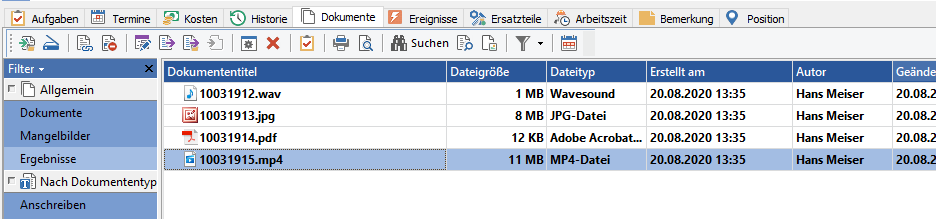
Abb.: Anzeige der Dateien für die medialen Ergebnistypen