Registerkarte Auftragsbogen |
  
|
Registerkarte Auftragsbogen |
|
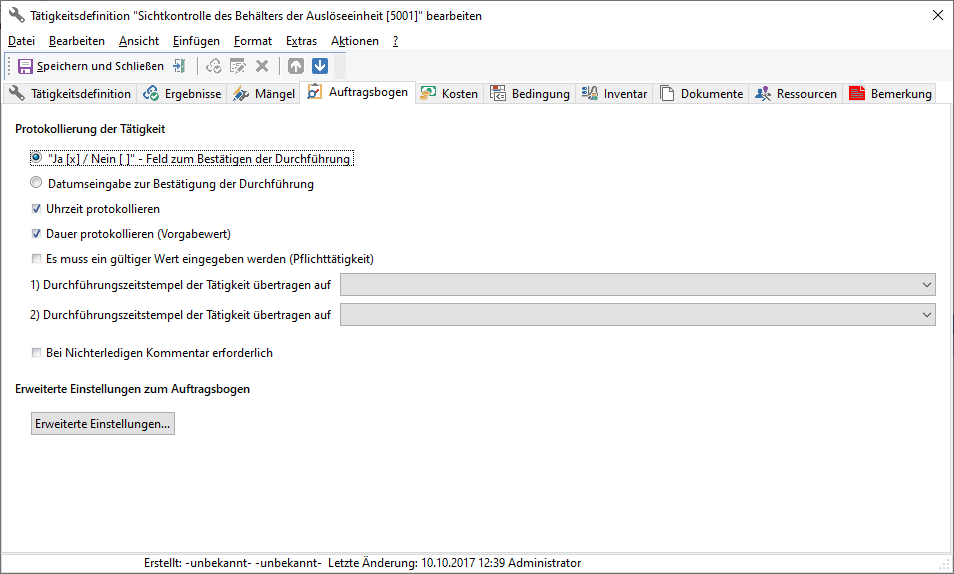
Abb.: Tätigkeitsdefinition - Registerkarte Auftragsbogen
Für jede Tätigkeitsdefinition kann eine individuelle Darstellung auf dem Auftragsbogen konfiguriert werden. Im Dialog zur Konfiguration der Tätigkeiten werden auf der Registerkarte Auftragsbogen die Einstellungen vorgenommen. Einige Einstellungen wirken sich nicht nur auf den Auftragsbogen sondern auch auf die Aufgabenbearbeitung und die Aufgabenquittierung aus.
Protokollierung der Tätigkeit
Ja / Nein – Feld zum Bestätigen der Durchführung
Zum Bestätigen der Durchführung der Tätigkeit gibt es zwei Möglichkeiten. Im einfachsten Fall wird ein „Ja [x] / Nein [ ]“ –Feld angezeigt. Dies ermöglicht sowohl im Auftragsbogen als auch bei der Quittierung der Aufgabe ein schnelles Vorgehen, das nur ein Kreuz gemacht werden muss.

Abb.: Auftragsbogen - Tätigkeit "Durchgeführt am" mit Ja/Nein-Feld
|
Hinweis |
Da beim Ausfüllen des Auftragsbogens kein Datum für die Einzeltätigkeit eingetragen wird, wird automatisch das Erledigungsdatum der Aufgabe für die Tätigkeit gesetzt. Beim Übertragen von Teilergebnissen wird das aktuelle Datum verwendet. |
Datumseingabe zur Bestätigung der Durchführung
Ist es notwendig, das Datum beim Durchführen einer Tätigkeit zu erfassen, muss diese Option aktiviert sein. Statt des Ja / Nein – Feldes wird dann eine Möglichkeit zum Eintragen des Datums auf den Auftragsbogen gedruckt.

Abb.: Auftragsbogen - Tätigkeit "Durchgeführt am" mit Datumsfeld
Uhrzeit protokollieren
Soll zusätzlich zum Datum der Durchführung auch die Uhrzeit protokolliert werden, kann das über diese Option gesteuert werden.

Dauer protokollieren (Vorgabewert)
Die hier hinterlegte Dauer wird nicht auf dem Auftragsbogen angezeigt, sondern nur im Quittierungsdialog.
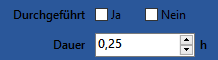
Abb.: Quittierungsdialog der Aufgabe - Dauer der Tätigkeit eingeben
Es muss ein gültiger Wert eingegeben werden
Diese Option bestimmt, dass die Durchführung der Tätigkeit protokolliert werden muss und als Pflichttätigkeit behandelt wird. Der Auftragsbogen ist geduldig, beim Quittieren der Aufgabe muss jedoch angegeben werden, ob diese Tätigkeit durchgeführt worden ist oder nicht. Diese Option ist standardmäßig eingeschaltet.
Durchführungszeitstempel der Tätigkeit übertragen auf
Eine einfache Möglichkeit zur Auswertung von Tätigkeiten lässt sich mit dieser Option realisieren. Das Durchführungsdatum der Tätigkeit wird dabei beim Quittieren der Aufgabe auf eine, der Tätigkeit zugrunde liegende, Objekteigenschaft übertragen. In der Auswahlbox werden die Eigenschaften des Objektes angeboten, die vom Typ Datum sind. Nach der Durchführung der Aufgabe muss also nicht die Aufgabe und die Tätigkeit aufgerufen werden sondern es reicht, die entsprechende Eigenschaft des Objektes auszuwerten. Dies kann sehr bequem in einer benutzerdefinierten Ansicht erfolgen. GS bietet In besonderen Fällen kann es notwendig sein, das Datum auf zwei verschiedenen Eigenschaften des Objektes zu übertragen.
Bei Nichterledigen Kommentar erforderlich
|
Hinweis |
Diese Funktion ist nur für den GS-Manager. Daher bei den mobilen Lösungen, sowie GS-Web nicht verfügbar. |
Bei der Tätigkeitsdefinition kann angegeben werden, ob beim Nichterledigen (Tätigkeit wird nicht erledigt) ein Kommentar angegeben werden muss.
Um diesen Kommentar zu vereinheitlichen, kann hierfür eine Auswahlliste unter hinterlegt werden.
Wird nun im Auftragsbogen angegeben, dass die Tätigkeit nicht durchgeführt wurde, wird ein Dialog zur Auswahl des Kommentars angezeigt:
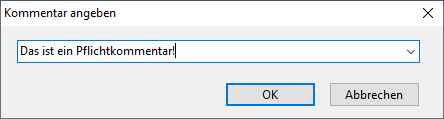
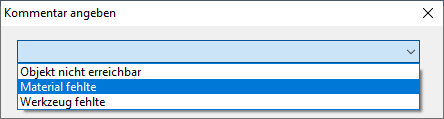
Abb.: Kommentarfenster bei der Aufgabenerledigung, ohne und mit Auswahlliste
Der Kommentar kann später in der Aufgabe im Reiter Tätigkeiten eingeblendet und eingesehen werden.
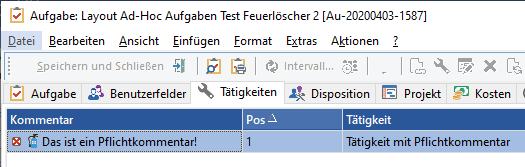
Abb.: Anzeige des Kommentars an der Tätigkeit in der Aufgabe
