Registerkarte Lagersystem |
  
|
Registerkarte Lagersystem |
|
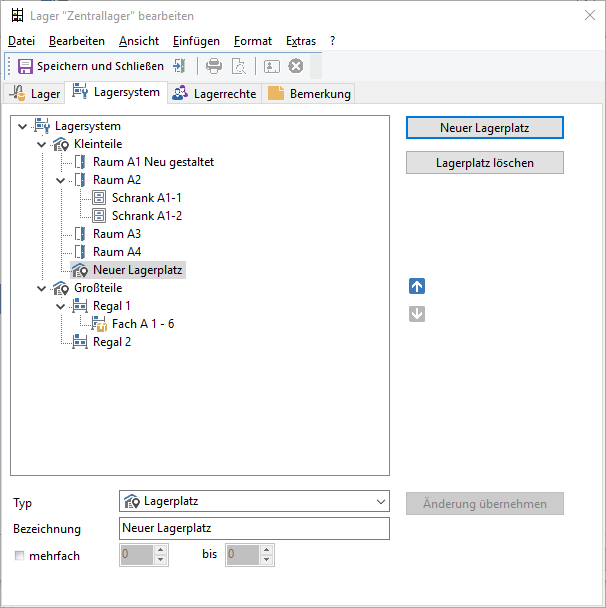
Abb.: Ein Lager erstellen oder bearbeiten - Registerkarte Lagersystem
Für das Lager kann eine beliebig tiefe Struktur erstellt werden. Zur Auswahl stehen die Typen
•Lagerplatz
•Raum
•Schrank
•Regal und
•Fach
Über den Schalter  wird ein neuer Lagerplatz erstellt.
Typ
Auswahl zwischen "Lagerort", "Raum", "Schrank", "Regal" und "Fach". Je nach gewähltem Typ wird ein unterschiedliches Symbol angezeigt.
Bezeichnung
Die Bezeichnung wird mit dem gewählten Typen vorbesetzt und kann ergänzt oder überschrieben werden.
Über den Schalter  wird der Lagerort in der Liste angelegt.
mehrfach 1 bis x
Werden mehrere Typen mit gleicher Namenskonvention gebraucht (beispielsweise im Regal 1 die Fächer A1, A,2, A3, ...) können diese hier vereinfacht eingegeben werden. Die Zahlen 1 bis x sind Platzhalter für die Nummerierung:
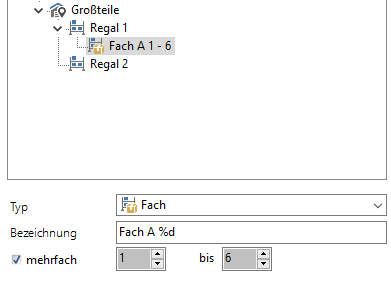
Abb.: Lagersystem mit Platzhaltern erstellen
Für den Benutzer im Lager sieht die Struktur dann nachher wie folgt aus:
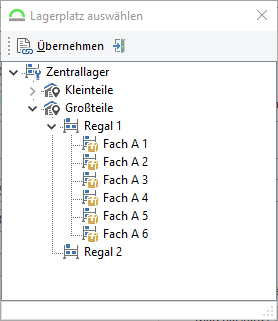
Abb.: Lagerorte - Ansicht für den normalen Lagerbenutzer
|
Hinweis |
Werden für die Lagerortbezeichnungen Platzhalter verwendet, können die einzelnen Lagerorte nicht umbenannt werden, beispielsweise "Fach A3 - unten". |
|
Vorsicht |
Bei Materialzubuchungen wird der Lagerort nur als "Text" gespeichert. Wird die Bezeichnung für einen Lagerort geändert, werden bereits getätigte Materialzubuchungen nicht angepasst (der bestehende Bestand wird also immer noch mit der alten Lagerortbezeichnung angezeigt!). Das Lager (hier "Zentrallager") kann beliebig im Nachhinein umbenannt werden. |
Innerhalb eines Lagerorts können die Lagertypen mit den Pfeilen 
 verschoben werden. Über den Schalter
  wird der markiert Lagerort (und alle darunterliegenden) gelöscht. Das Löschen muss nochmals bestätigt werden:
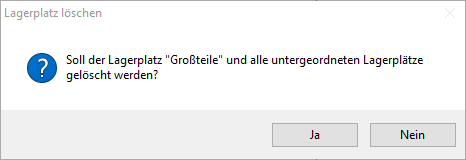
Abb.: Bestätigung Lagerort löschen
|
Vorsicht |
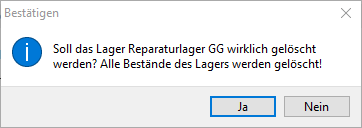
Wird ein Lager (nicht Lagerplatz!) gelöscht, werden auch alle Bestände des Lagers gelöscht ! Beim Löschen kommt ein Hinweis:
Abb.: Bestätigung - Lager löschen |
Über den Schalter  Speichern und Schließen in der Symbolleiste werden die Änderungen übernommen und der Dialog geschlossen. Der Schalter
  schließt den Dialog ohne die Eingaben zu speichern.