Warenausgang |
  
|
Warenausgang |
|
Über der Registerkarte Warenausgang können Einstellungen den Warenausgang vorgenommen werden.
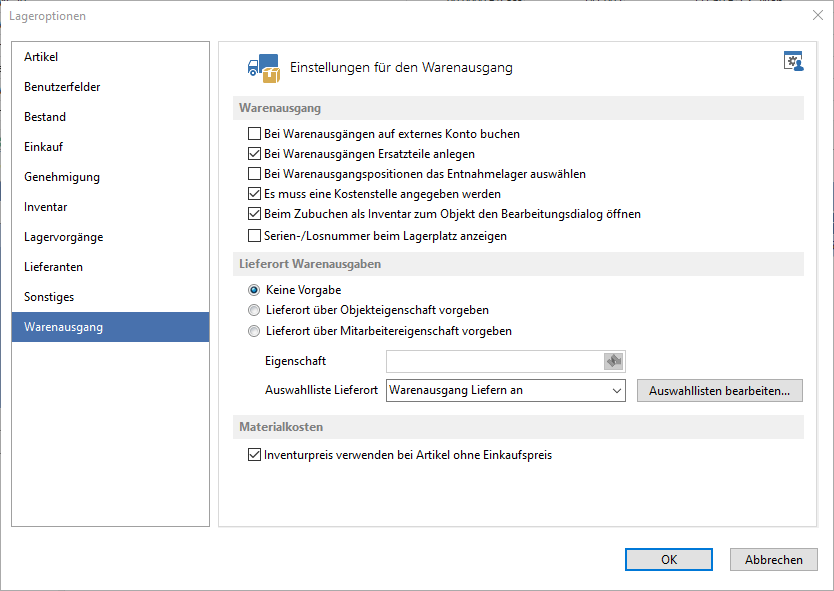
Abb.: Allgemeine Optionen zum Lager / Warenausgang
Warenausgang
Bei Warenausgängen auf externes Konto buchen
Ist die Option aktiv, ist das Feld "Ext. Konto" im Warenausgang editierbar. Ist die Option inaktiv, wird das Feld zwar angezeigt, es kann aber nichts eingetragen werden.
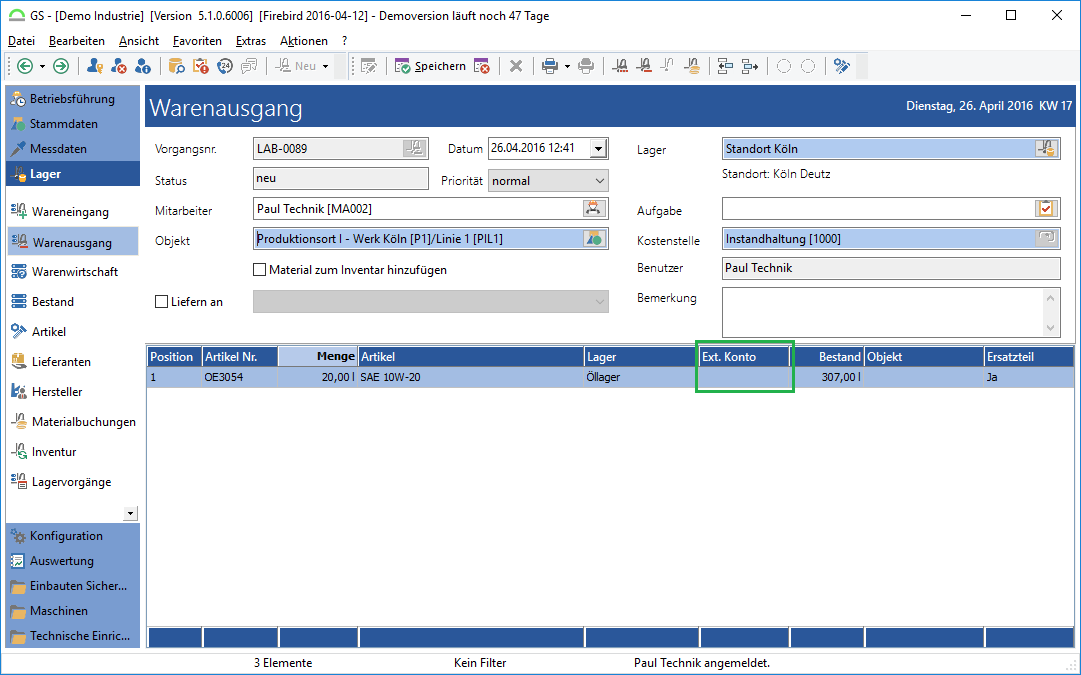
Abb.: Feld "Externes Konto" bei Warenausgängen
Bei Warenausgängen Ersatzteile anlegen
Im Bereich Warenausgang wird für Warenausgänge das Feld "Ersatzteil" in der Liste ergänzt:
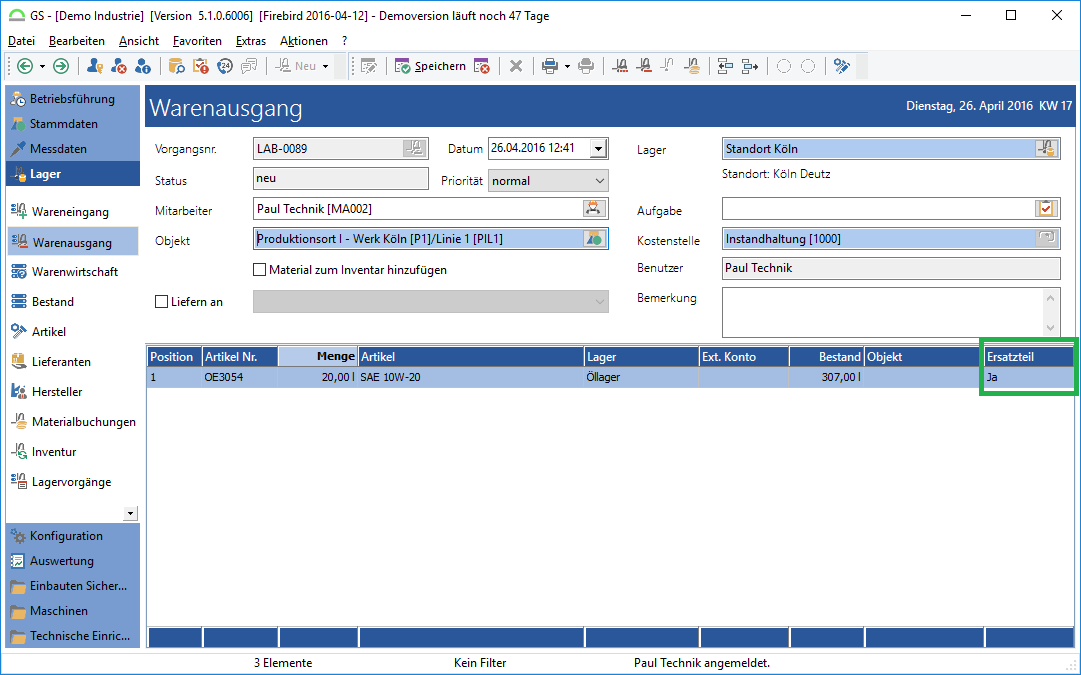
Abb.: Feld "Ersatzteil" bei Warenausgängen
Bei Warenausgangspositionen das Entnahmelager wählen
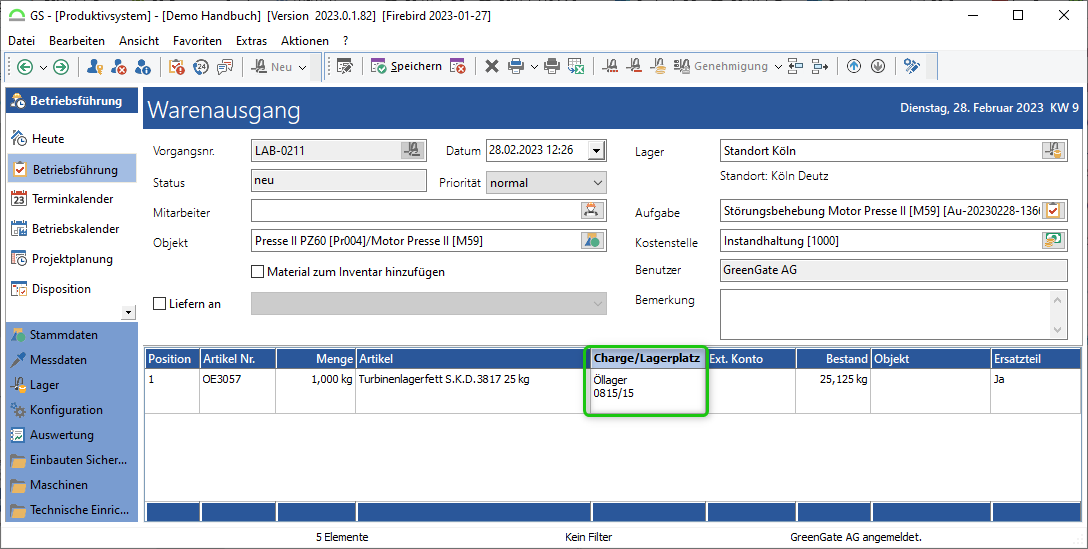
Wenn diese Option aktiv ist, kann man zur Materialentnahme nur ein Lager wählen (Feld "Charge/Lagerort" in den Vorgangspositionen), keine Charge innerhalb des Lagers. Innerhalb des Lagers erfolgt die Abbuchung von den Chargen nach der jeweiligen Priorität:
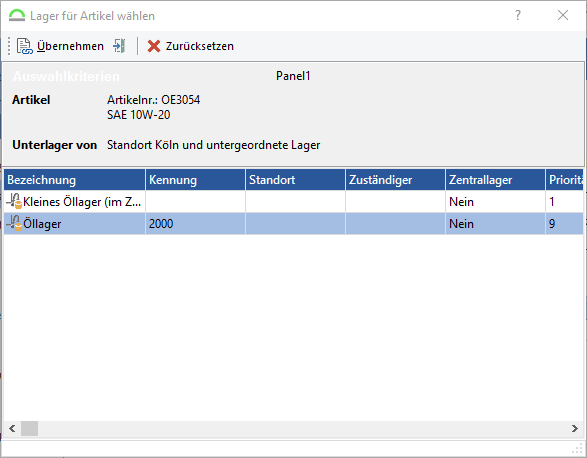
Abb.: Option aktiv - es kann nur ein Lager gewählt werden
Ist diese Option nicht aktiv ist, kann bei der Materialentnahme eine Charge aus dem Lager gewählt werden, auch eine Charge mit niedriger Priorität:
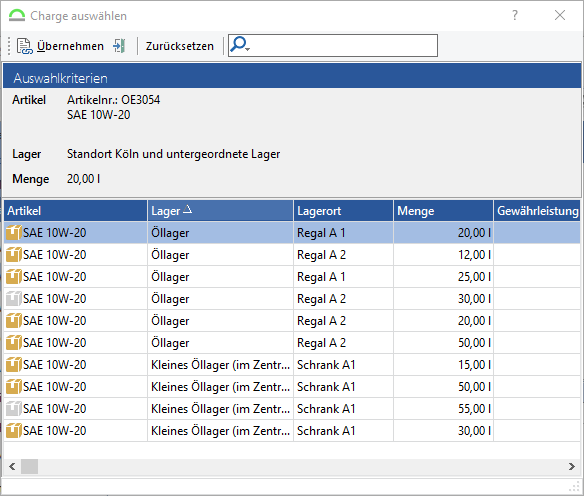
Abb.: Option inaktiv - es kann aus einer beliebigen Charge des Lagers abgebucht werden
Es muss eine Kostenstelle angegeben werden
Das Feld Kostenstelle ist eine Pflichteingabe.
Beim Zubuchen als Inventar zum Objekt den Bearbeitungsdialog öffnen
Wird ein Artikel bei der Abbuchung über den Warenausgang als Inventar deklariert, öffnet sich ein Bearbeitungsdialog für die Inventarhistorie:
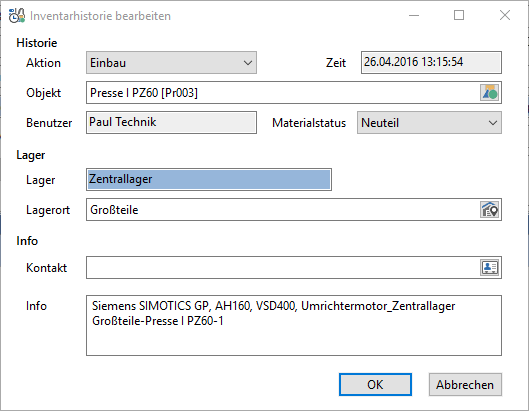
Abb.: Inventarhistorie bearbeiten
Dieser Dialog öffnet sich für jeden Artikel der in dem Warenausgangsvorgang als Inventar einem Objekt zugeordnet werden soll.
|
Hinweis |
Erfolgt die Abbuchung direkt am Artikel (also nicht über einen Warenausgangsvorgang), öffnet sich dieser Bearbeitungsdialog immer, auch wenn die Option deaktiviert ist. Die Option bezieht sich also nur auf Warenausgangsvorgänge. |
|
Hinweis |
Ist die Option inaktiv, wird die Inventarhistorie auch erstellt, lediglich der Bearbeitungsdialog wird in diesem Moment nicht geöffnet. |
Serien-/Losnummer beim Lagerplatz anzeigen
Keine Vorgabe
Es kann ein freier Text eingegeben werden:
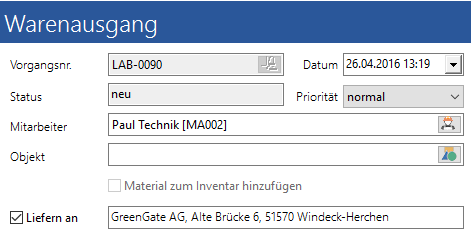
Abb.: Warenausgang - Freie Eingabe im Feld "Liefern an"
Lieferort über Objekteigenschaft vorgeben
Übernimmt den Inhalt der gewählten Objekteigenschaft:
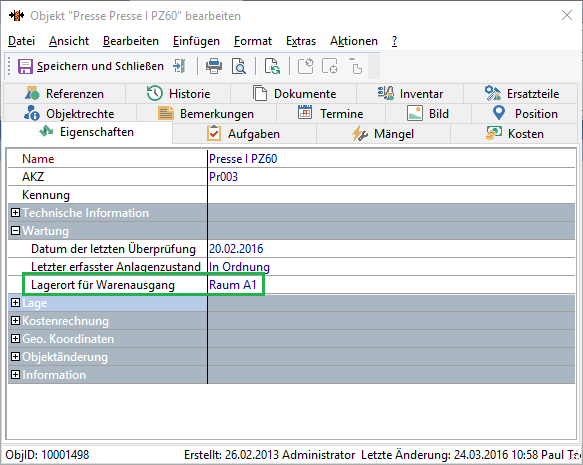
Abb.: Objekteigenschaft für den Warenausgang
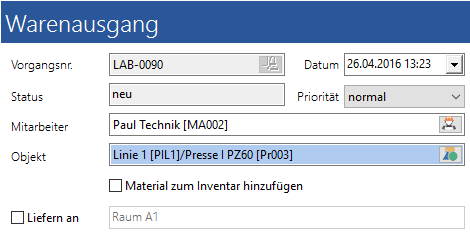
Abb.: Warenausgang - Feld "Liefern an" wird über eine Objekteigenschaft befüllt
Mit Auswahl des Objektes wird auch das Feld "Liefern an" ausgefüllt. Wird das Feld aktiviert, kann der Inhalt geändert werden.
Lieferort über Mitarbeitereigenschaft vorgeben
Übernimmt den Inhalt der gewählten Mitarbeitereigenschaft:
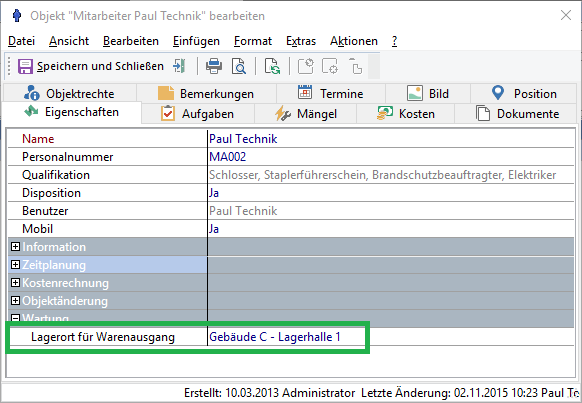
Abb.: Mitarbeitereigenschaft für den Warenausgang
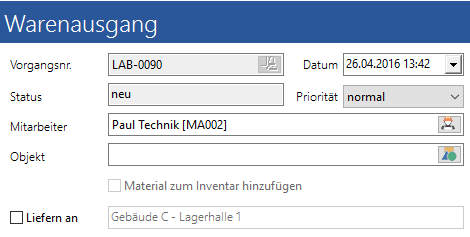
Abb.: Warenausgang - Feld "Liefern an" wird über eine Mitarbeitereigenschaft befüllt
Mit Auswahl des Mitarbeitern wird auch das Feld "Liefern an" ausgefüllt. Wird das Feld aktiviert, kann der Inhalt geändert werden.
Eigenschaft
Auswahl der Eigenschaft, über welche das Feld "Liefern an" befüllt werden soll. Je nach vorherig gewählter Option werden hier "Objektklassen" oder "Personalobjektklassen" angeboten.
Auswahlliste Lieferort
Hier kann eine Auswahlliste für das Feld "Liefern an" im Warenausgang hinterlegt werden. Die Option "Keine Vorgabe" muss gewählt werden. Über den Schalter Auswahllisten bearbeiten... kann eine Liste gewählt oder neu erstellt werden.
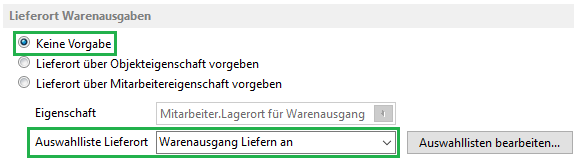
Abb.: Lagereinstellungen - Auswahlliste für Lieferort hinterlegen
Weitere Informationen zu den Auswahllisten siehe das Kapitel Allgemeine Funktionen im GS / Auswahllisten.
|
Hinweis |
Nachdem die Liste ausgewählt wurde, muss das GS einmal neu gestartet werden. |
Im Warenausgang wird im Feld "Liefern an" wird die gewählte Auswahlliste angeboten:
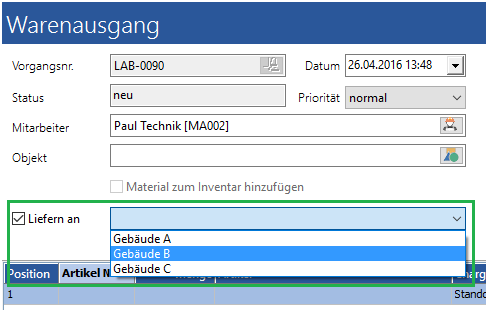
Abb.: Warenausgang - Auswahlliste für das Feld "Liefern an"
Materialkosten
Inventurpreis verwenden bei Artikeln ohne Einkaufspreis
Wurde beim Zubuchen des Bestandes kein Einkaufspreis hinterlegt, wird die Charge mit einen Bestandswert von "0 Euro" erfasst:
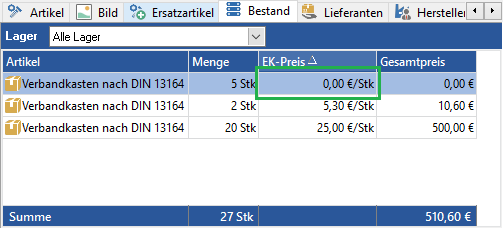
Abb.: Chargen mit verschiedenen Einkaufspreisen
Beim Abbuchen aus dieser Charge wird dann auch kein Kostendatensatz erstellt. Für diesen Fall kann bei der Abbuchung der Inventurpreis verwendet werden, um einen Kostendatensatz zu erzeugen.
