Registerkarte Format |
  
|
Registerkarte Format |
|
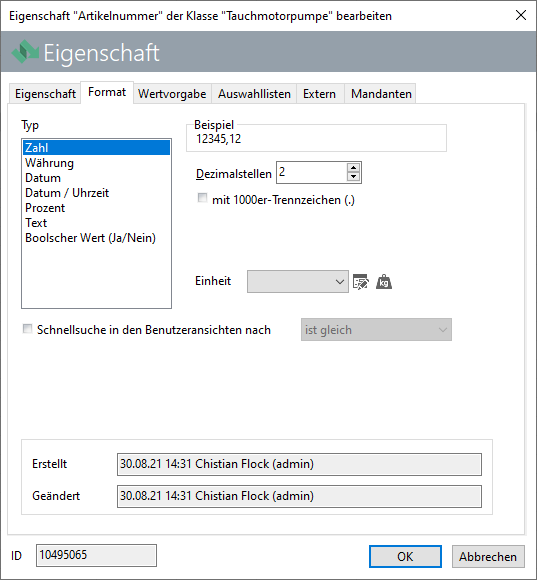
Abb.: Eigenschaftstyp "Wert" - Registerkarte Format
Für Eigenschaften vom Typ Wert kann auf der Registerseite Format der Datentyp und das Darstellungsformat festgelegt werden. Abhängig vom Datentyp kann ein Wertbereich und eine Wertvorgabe gewählt werden. Der Wertbereich wird bei der Eingabe im GS-Manager überprüft, die Eigenschaften neuer erstellter Objekte werden mit den Wertvorgaben besetzt. Folgende Datentypen werden von GS unterstützt:
Typ |
Beschreibung |
|
|---|---|---|
Zahl |
|
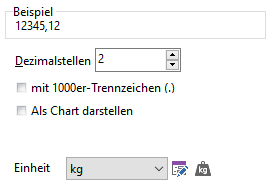
Dezimalstellen: Anzahl der Nachkommastellen Trennzeichen: Es wird ein Punkt als Tausender-Trennzeichen verwendet. Einheit: Legt die Einheit der Eigenschaft fest. Es ist möglich die gewählte Einheit zu bearbeiten Die Option Als Chart darstellen soll den Zahlenwert als Balken in der Liste anzeigen. Die Funktion ist derzeit noch nicht verfügbar (Stand 03. März 2017 - Version 5.1.0.6033) |
Währung |
|
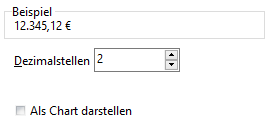
Dezimalstellen: Anzahl der Nachkommastellen Die Option Als Chart darstellen soll den Zahlenwert als Balken in der Liste anzeigen. Die Funktion ist derzeit noch nicht verfügbar (Stand 03. März 2017 - Version 5.1.0.6033) |
Datum |
|
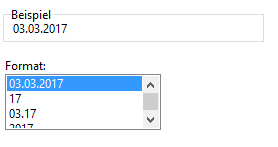
Es kann aus der Liste von Datumsformaten das entsprechende Format ausgewählt werden. |
Datum / Uhrzeit |
|
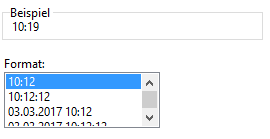
Es kann aus der Liste von Uhrzeitformaten das entsprechende Format ausgewählt werden. |
Prozent |
|
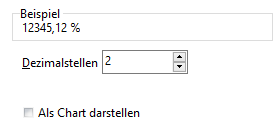
Dezimalstellen: Anzahl der Nachkommastellen Als Einheit wird automatisch das Prozentzeichen festgelegt. Die Option Als Chart darstellen soll den Zahlenwert als Balken in der Liste anzeigen. Die Funktion ist derzeit noch nicht verfügbar (Stand 03. März 2017 - Version 5.1.0.6033) |
Text |
|
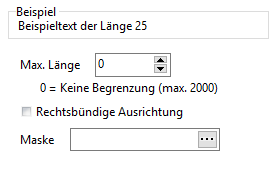
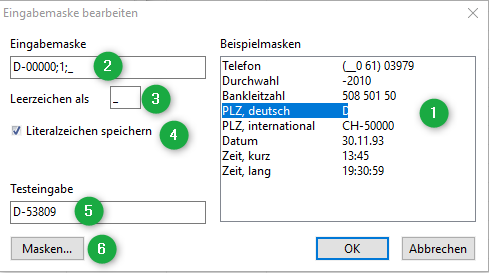
Über die Längenangabe wird die Eingabe von Text für diese Eigenschaft im GS-Manager überwacht. Über die Maske können Vorgaben für die Anzeige der Eigenschaft gemacht werden, bsp. für die Erfassung der PLZ wird automatisch "D-" im Eigenschaftsfeld vorangestellt:
Abb.: Eingabemaske für Eigenschaft bearbeiten
Der Benutzer kann aus den Beispielmasken ① eine Vorgabe auswählen. Das Feld Eingabemaske ② zeigt die gewählte Vorgabe. Diese kann durch eigene Eingaben im Feld Eingabemaske ② ergänzt werden. Leerzeichen werden durch das Zeichen ③ automatisch gefüllt. Literalzeichen ④ (in diesem Beispiel "D-") können optional ein- oder ausgeblendet werden. Über die Testeingabe ⑤ kann ein Beispieltext eingegeben werden. Das Feld Masken ⑥ wird nur von der GreenGate AG genutzt um neue Beispielmasken zu erstellen. |
Boolscher Wert |
Ja/Nein. Für dieses Format gibt es keine weiteren Einstellungen. |
|
Einheiten finden Verwendung bei den Objekteigenschaften, bei den Ergebnissen aus Tätigkeiten und bei der Messdatenverwaltung. Sie können sowohl im GS-Designer als auch im GS-Manager konfiguriert werden. Um Einheiten zu verwenden, muss der Eigenschaftstyp Zahl sein. Bei der Währung und Prozenttyp wird die Einheit automatisch gesetzt. Neue Einheiten können über den Eigenschaftsdialog oder über den Arbeitsbereich Einheiten erstellt werden.
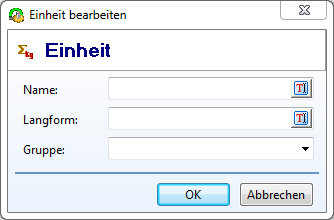
Abb: Dialog Einheit
Schnellsuche in den Benutzeransichten nach
Bei der Schnellsuche wird nur in dem angegeben Feld gesucht. Als Beispiel hier:
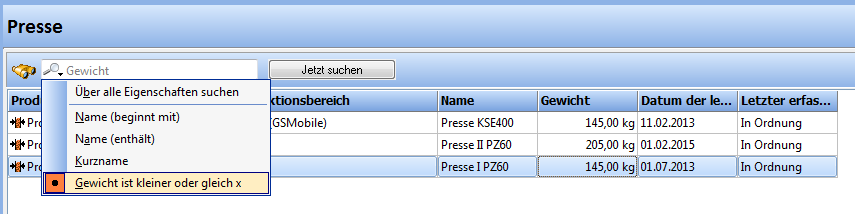
Abb.: Benutzerdefinierte Liste im GS-Manager - In der Schnellsuche wird ein Eintrag für die Eigenschaft "Gewicht" ergänzt
Über die Schnellsuche kann nun nur in der Eigenschaft "Gewicht" gesucht werden.
 oder eineneue Einheiten anzulegen