Registerkarte Zuordnung |
  
|
Registerkarte Zuordnung |
|
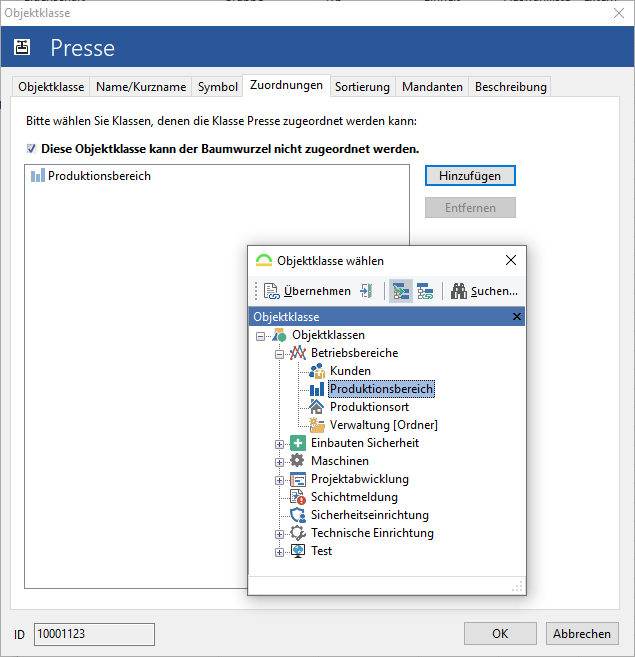
Abb: Objektklasse bearbeiten - Registerkarte Zuordnung
Auf der Registerkarte Zuordnung wird festgelegt, an welchen Stellen das Objekt im GS-Manager angelegt werden kann:
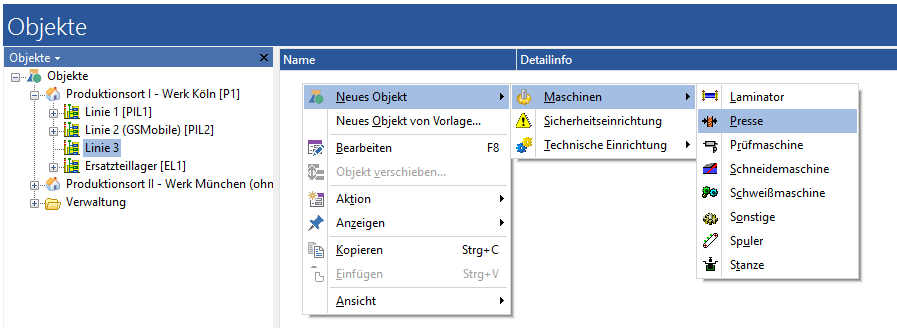
Abb.: Im GS-Manager das Objekt "Presse" unter der Linie 3 (Objektklasse "Produktionsbereich") anlegen
Diese Objektklasse kann in der Baumwurzel nicht zugeordnet werden.
Ist die Option aktiviert, kann das Objekt nicht in der Baumwurzel angelegt werden, sondern nur unter den zugeordneten Objektklassen.
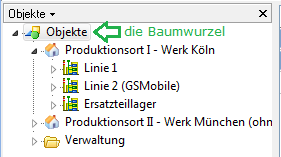
Abb.: Stammdaten/Objekte im GS-Manager: die Baumwurzel
Über den Schalter  kann die Objektklasse gewählt werden, unter welcher die neue Klasse angelegt werden soll. In der Symbolleiste des Dialogs stehen folgende Funktionen zur Verfügung:
Option / Symbol |
Beschreibung |
|---|---|
|
Übernimmt die gewählte Objektklasse |
|
Schließt den Dialog, ohne eine Objektklasse zu übernehmen. |
|
Zeigt den Objektbaum in der "Vererbungsansicht" an (hier die empfohlene Ansicht!). |
|
Zeigt den Objektbaum in der "Zuordnungsansicht" an. Je nach Objektmodell kann der Aufbau der Ansicht einige Zeit dauern. |
|
Hier kann nach einer Objektklasse gesucht werden. |
|
Tipp |
Wird in der Liste der Zuordnungen ein Symbol "unscharf" angezeigt, erfolgte die Zuordnung dieser Objektklasse in einer höheren Ebene (hier bei der Objektklasse "Maschinen"). Diese Zuordnung wurde dann nach unten vererbt. |
|
Hinweis |
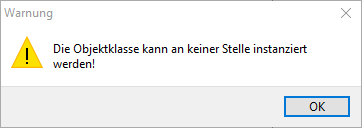
Bevor die Zuordnung gemacht werden kann, sollte die Klasse einmal gespeichert werden. Ansonsten kann folgende Meldung kommen:
Abb.: Meldung, dass die Objektklasse an keiner Stelle im GS.Manager angelegt werden kann. Die Objektklasse kann an keiner Stelle im GS-Manager angelegt werden. Nach dem einmaligen Speichern der Klasse kann die Zuordnung ohne Probleme gesetzt werden. |
|
Vorsicht |
Eine Objektklasse kann nicht auf eine "abstrakte Klasse" zugeordnet werden, da diese selber nicht angelegt werden kann. Es ist aber möglich, eine abstrakte Klasse (also eine komplette Gruppe) auf eine Objektklasse zuzuordnen. |
Der Schalter  entfernt eine bestehende Zuordnung.