GS.config anpassen |
  
|
GS.config anpassen |
|
In der GS.config müssen folgende Einträge außerhalb des Bereichs </common> (1) ergänzt werden:
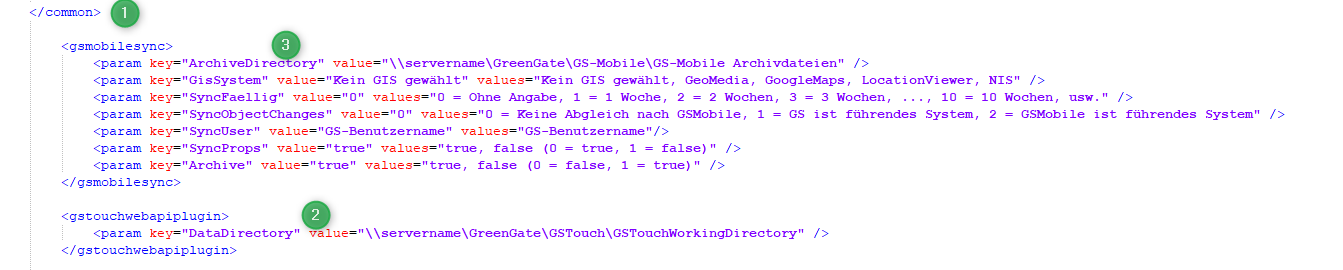
(2) Pfadangabe zum Arbeitsverzeichnis von GS-Touch
(3) Pfadangabe (absoluter Pfad aus Sicht des GSMobileSync) zum Archive von GS-MobileSync
|
Hinweis - Fehlendes Archiv-Verzeichnis |
Die manuelle Synchronisation funktioniert auch ohne das Archiv-Verzeichnis. Läuft die Synchronisation aber über den Dienst, muss das Archiv-Verzeichnis vorhanden sein. |
GS.config-Einträge zum kopieren:
<gsmobilesync>
<param key="ArchiveDirectory" value="\\servername\GreenGate\GS-Mobile\GS-Mobile Archivdateien" />
<param key="GisSystem" value="Kein GIS gewählt" values="Kein GIS gewählt, GeoMedia, GoogleMaps, LocationViewer, NIS" />
<param key="SyncFaellig" value="0" values="0 = Ohne Angabe, 1 = 1 Woche, 2 = 2 Wochen, 3 = 3 Wochen, ..., 10 = 10 Wochen, usw." />
<param key="SyncObjectChanges" value="0" values="0 = Keine Abgleich nach GSMobile, 1 = GS ist führendes System, 2 = GSMobile ist führendes System" />
<param key="SyncUser" value="GS-Benutzername" values="GS-Benutzername"/>
<param key="SyncProps" value="true" values="true, false (0 = true, 1 = false)" />
<param key="Archive" value="true" values="true, false (0 = false, 1 = true)" />
</gsmobilesync>
<gstouchwebapiplugin>
<param key="DataDirectory" value="\\servername\GreenGate\GSTouch\GSTouchWorkingDirectory" />
</gstouchwebapiplugin>
|
Hinweis - Fehlendes Archiv-Verzeichnis |
Ab der Version 2023.1 muss ein gültiger Benutzer in der GS.config in der Sektion 'gsmobilesync' für den Parameter 'SyncUser' eingetragen werden. |
Erledigte und offene Aufgaben anzeigen
Um die Funktion erledigte und offene Aufgaben zum Objekt anzeigen aktiviert wird muss in der GS.config folgender Eintrag hinterlegt werden:
<gstouchwebapiplugin>
<param key="ParentReferenceObjectName" value="" />
</gstouchwebapiplugin>
Es werden nun alle Aufgaben des Objekts, auf dem der Benutzer die Funktion ausführt, angezeigt.
Sollen nicht nur die Aufgaben des Objekts sondern die der Objektreferenz angezeigt werden, muss zwischen value="Eigenschaftsname" der Name der Eigenschaft der Objektreferenz eingetragen werden. Dann werden alle Aufgaben ab der Objektreferenz und untergeordnet angezeigt.
Synchronisation von Benutzereinstellungen
Die Synchronisation von Benutzereinstellungen kann erweitert werden.
Wird der Bereich 'UserSettings' nicht in der Section 'gsmobilesync' angegeben werden keine Benutzereinstellungen synchronisiert.
Wird der Bereich 'UserSettings' in der Section 'gsmobilesync' angegeben und kein 'UserSettingsPart' werden alle Benutzereinstellungen synchronisiert.
Wird der Bereich 'UserSettings' in der Section 'gsmobilesync' und 'UserSettingsPart' angegeben werden nur die Benutzereinstellungen aus 'UserSettingsPart' synchronisiert.
Beispiel
Hier wird nur die Benutzereinstellung für die Arbeitszeit und da auch nur der Wert von der 'Vorgabe Lohnart' (DefaultLohnart) synchronisiert:
<gsmobilesync>
...
<UserSettings>
<UserSettingsPart>
<param key="Name" value="ARBEITSZEIT" />
<Settings> <!-- Optional -->
<string>DefaultLohnart</string>
</Settings>
</UserSettingsPart>
</UserSettings>
...
</gsmobilesync>
