appsettings.json editieren |
  
|
appsettings.json editieren |
|
Nachdem die benötigten Dateien ausgepackt und im richtigen Ordner abgelegt sind, muss die Datei "appsettings.json" editiert werden:
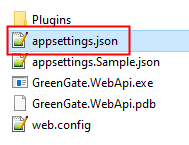
Abb.: appsettings.json editieren
Dafür wird die appsettings.Sample.json kopiert und in appsettings.json umbenannt. Diese Datei kann mit Notepad++ zum Bearbeiten geöffnet werden.
Pfad zur GS.config
In dieser Datei wird der Parameter "GSCONFIG" als Pfad zur verwendeten GS.config angegeben:
|
Vorsicht |
Der Ordnerpfad zur GS.config muss mit doppelten „\“ angegeben werden. |

Abb.: appsettings.json - Pfad zur GS.Config angeben
Der Pfad wird u.a. dazu verwendet, die Datenbankverbindung aufzubauen.
Sicherheitseinstellungen in der Web.config
Im Bereich "<appSettings>" gibt es die Parameter "AllowAnonymous" und "AllowSwagger":

Abb.: appsettings.json - Sicherheitseinstellungen
Über den Parameter "AllowAnonymous" kann man eine Authentifizierung des Clients an der WebApi konfigurieren:
•True = keine Authentifizierung
•False = Authentifizierung notwendig
Ist der Parameter auf False gestellt, wird man in GS-Touch bei der ersten Synchronisation dazu aufgefordert, den GS-Benutzernamen und das Passwort anzugeben. Zu beachten ist hierbei, dass der Benutzername vollständig angegeben werden muss. Eine Vervollständigung über die Initialen ist nicht möglich, da die GS-WebApi erst nach Eingabe der Benutzerdaten überprüft, ob diese korrekt sind. War die Anmeldung erfolgreich, läuft die Synchronisation wie bisher.
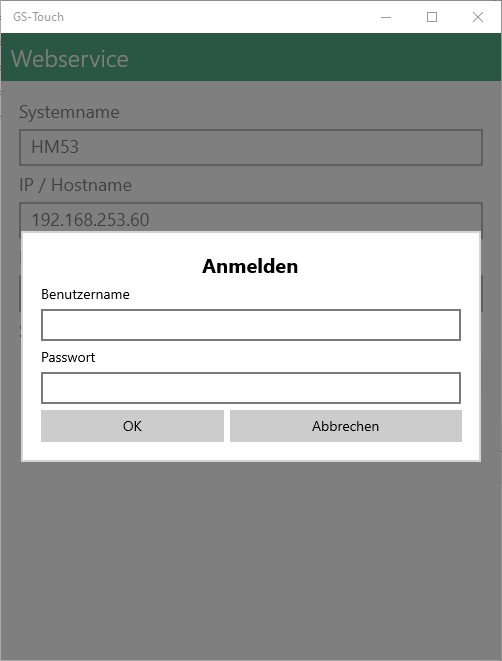
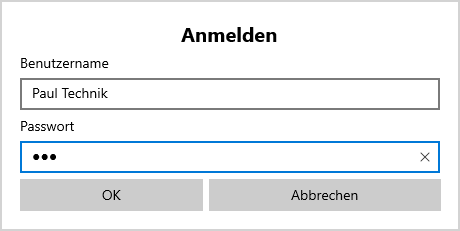
Abb.: Parameter "AllowAnonymous" = False - Authentifizierung bei der Erstsynchronisation
Der Parameter "AllowSwagger" dient dazu, den Swagger-Aufruf zu unterbinden, so dass es nicht möglich ist, sich die Methoden des Webservice von außen anzuschauen bzw. diese über den Swagger auszuführen.
•True = Swagger ist aktiviert
•False = Swagger ist nicht erreichbar
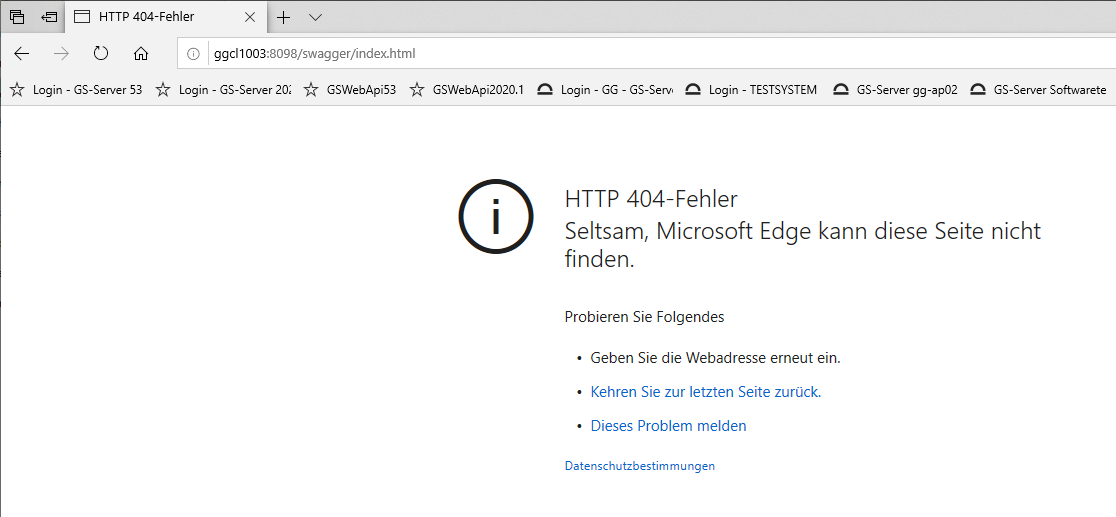
Abb.: Parameter "AllowSwagger" = False - Swagger wird nicht angezeigt
Ab der Version 2025.1.3 ist es möglich, das Uploadlimit zu erhöhen. In der appsettings.json kann nun ein Eintrag mit dem Key MultipartBodyLengthLimit angegeben werden, der Wert wird in MB angegeben. Dieser erhöht das Limit für die maximale Dateigröße beim Upload. Standardwert ist 128MB
Beispiel für 256MB: "MultipartBodyLengthLimit": 256
