Eine Materialentnahme durchführen |
  
|
Eine Materialentnahme durchführen |
|
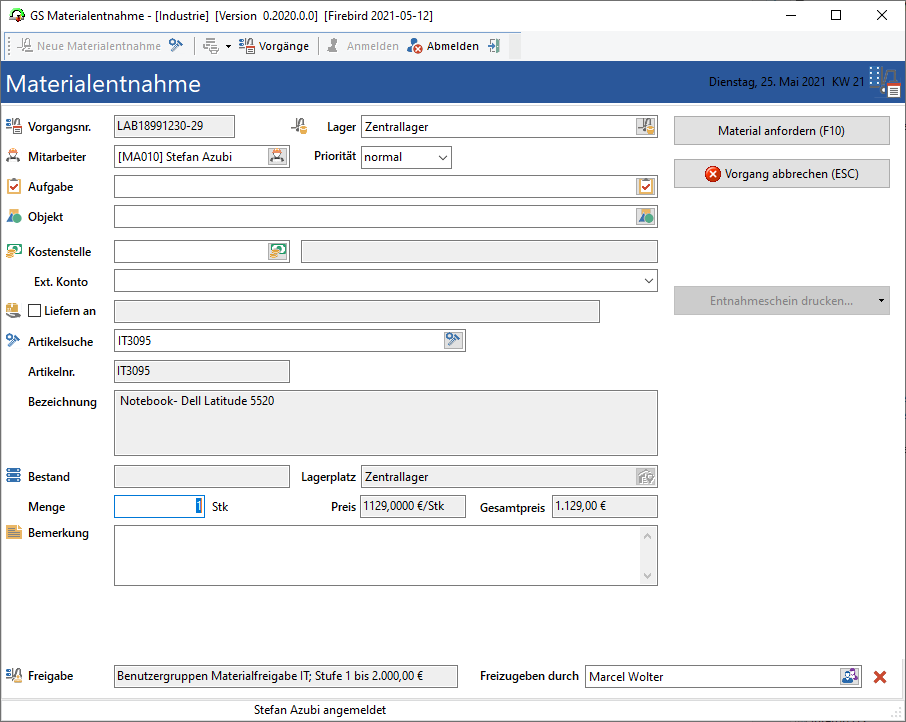
Über den Schalter  Neue Materialentnahme oder über die Tastatur Einf wird ein neuer Vorgang zur Materialentnahme angelegt. Nach der Benutzeranmeldung befindet wird automatisch eine neue Materialentnahme gestartet. Im Dialog stehen folgende Eingabemöglichkeiten zur Verfügung:
Vorgangsnr.
Die Vorgangsnummer ist eine eindeutige Kennzeichnung der Lagerentnahme. Die Vorgangsnummer wird über eine Schablone generiert und kann im Client nicht geändert werden. Die Schablone kann im GS-Manager unter eingestellt werden; hierfür ist das Benutzerrecht Administrator oder Optionen erforderlich.
Lager
Auswahl des Lagers, aus welchem der Artikel entnommen wird. Über die allgemeinen Optionen kann pro Benutzer ein Lager voreingestellt werden (siehe Kapitel Optionen für das Lager im GS-Lagerhandbuch). Über den Schalter  am Ende des Feldes kann ein Lager für die Entnahme ausgewählt werden:
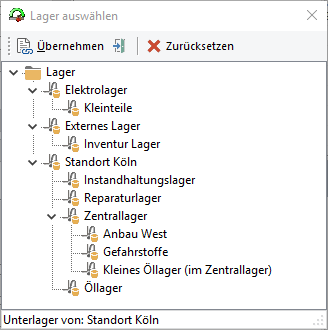
Abb: Auswahl des Lagers
Mitarbeiter
Hier wird der Mitarbeiter eingetragen, der den Artikel entnimmt. Der Mitarbeiter kann über die Eingabe des Kurznamen (Kurzname + Enter) oder über den Schalter  am Ende des Feldes ausgewählt werden:
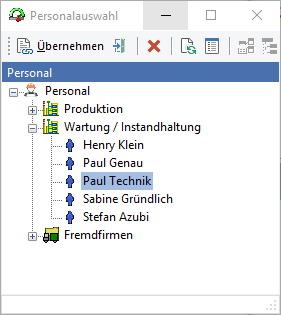
Abb: Auswahl des Mitarbeiters
Priorität
Gibt die Priorität der Lagerentnahme an. Es kann zwischen den Prioritäten niedrig, mittel und hoch gewählt werden.
Aufgabe
Hier kann eine Aufgabe zu der Entnahme ausgewählt werden. Die Aufgabe kann durch Eingabe der Auftragsnummer (Auftragsnummer + Enter) oder über den Schalter  am Ende des Feldes ausgewählt werden.
|
Hinweis |
Aus der Aufgabe werden automatisch die Materialreservierung der Aufgabe, das Objekt und die Kostenstelle des Objekts übernommen. Befinden sich in der Aufgabe mehrere reservierte Artikel, wird nur der erste in der Liste übernommen! |
Objekt
Objekt, zu welchem der Artikel entnommen wird. Das Objekt kann über den Kurznamen (Kurzname + Enter) oder über den Schalter  am Ende des Feldes ausgewählt werden:
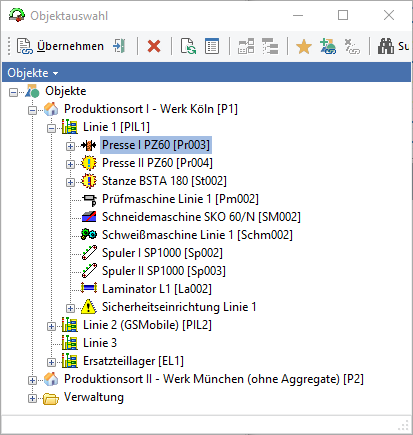
Abb.: Auswahl des Objekts
Zu dem gewählten Objekt werden die Materialkosten der Entnahme gebucht.
|
Hinweis |
Wurde eine Aufgabe ausgewählt, wird das Objekt über die Aufgabe gesetzt und kann nicht mehr geändert werden. |
Kostenstelle
Die Kostenstelle wird durch die Aufgabe, bzw. durch das Objekt gesetzt und kann nicht manuell ausgewählt oder geändert werden.
Die Kostenstelle kann als Pflichtfeld definiert werden; Einstellung im GS-Manager unter ; siehe dazu auch im Basishandbuch das Kapitel Der Bereich Lager / ... / Warenausgang. Das Benutzerrecht Administrator ist erforderlich.
Ext. Konto
Auswahl eines externen Kontos, beispielsweise eine Kostenstellenliste für ein anderes System.
Das Feld kann als Pflicht-Feld definiert werden; Einstellung im GS-Manager unter .
Liefern an
Gibt an, wohin der Artikel geliefert werden soll. Das Feld ist standardmäßig ein freies Textfeld, es kann aber auch eine Vorgabe über eine Objekteigenschaft oder über eine Mitarbeitereigenschaft gemacht werden oder eine Auswahlliste hinterlegt werden; Einstellung im GS-Manager unter siehe dazu auch im Basishandbuch das Kapitel Der Bereich Lager / ... / Warenausgang.
Um das Feld ausfüllen zu können, muss zuerst das Häkchen vor „Liefern an“ gesetzt werden.
Artikelsuche
Über dieses Feld wird der Artikel der Lagerentnahme ausgewählt. Der Artikel kann durch Eingabe der Artikelnummer (Artikelnummer + Enter) oder über den Schalter  am Ende des Feldes ausgewählt werden:
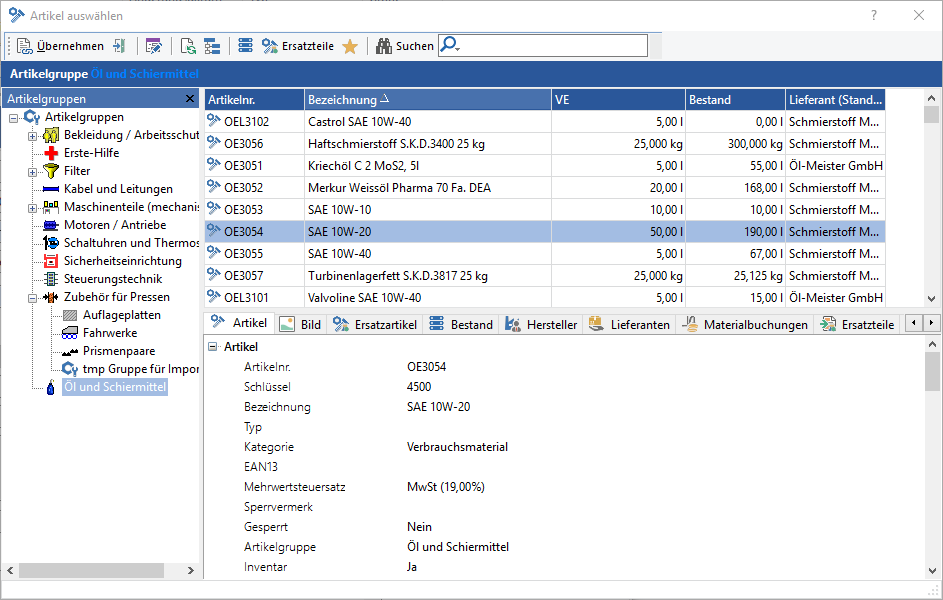
Abb.: Der Artikelauswahldialog
Weitere Informationen zum Artikelauswahldialog - siehe im Basishandbuch das Kapitel Der Bereich Lager / ... / Der Artikelauswahldialog.
|
Tipp |
Im Feld Artikelsuche kann nicht nur nach der Artikelnummer selber gesucht werden, sondern auch nach den Feldern: •Artikelbezeichnung •Hersteller-Nr. •Zeichnungs-Nr. •Schlüssel •EAN •Typenbezeichnung •und Lagerort Der Suchbegriff muss nicht vollständig eingeben werden, es reicht ein Teil; GS sucht in den oben genannten Feldern und listet alle Artikel auf, die diesen Teil enthalten. |
Artikelnummer
Die Artikelnummer des ausgewählten Artikels wird automatisch in das Feld übernommen.
Bestand
Zeigt den Artikelbestand des gewählten Lagers.
Lagerort
Der Lagerort wird aus dem Bestand des Artikels übernommen. Im GS-Manager unter Option Bei Warenausgangsposition das Entnahmelager wählen kann eingestellt werden, ob der Lagerort nachträglich geändert werden darf; siehe dazu auch im Basishandbuch das Kapitel Der Bereich Lager / ... / Warenausgang.
Menge
Hier wird die Menge eingetragen, die entnommen wird. Die Einheit der Menge wird aus der im Artikel hinterlegten Verpackungseinheit übernommen (Einstellung im Artikel / Reiter Details).
Preis
Zeigt den Artikelpreis oder den Inventurpreis an. Einstellung im GS-Manager unter Option Inventurpreis verwenden bei Artikeln ohne Einkaufspreis.
Gesamtpreis
Der Gesamtpreis wird errechnet aus Menge x Preis.
Bemerkung
Die Bemerkung ist ein freies Textfeld. Hier können zusätzliche Informationen eingetragen werden.
Über den Schalter  wird die aktuelle Materialentnahme abgeschlossen.
|
Hinweis |
Bei der einfachen Materialausgabe wird nach Eingabe des Artikels sowie nach Änderung der Menge die Freigabestufe ermittelt:
Falls eine Freigabe erforderlich ist, wird der Bereich Freigabe der Materialentnahme eingeblendet und im Feld Erforderlich durch wird die Freigabestufe und ggf. die Benutzergruppen angezeigt. Der Anforderer kann anhand dieser Kriterien einen Genehmiger über das Steuerelement Freizugeben durch auswählen. |
|
Vorsicht |
Über den Schalter Materialentnahme abschließen (F10) wird Entnahme im Client abgeschlossen. Im GS-Manager ist der dazugehörige Vorgang noch im Status „in Bearbeitung“. Der Vorgang kann nur im GS-Manager abgeschlossen werden. |
Vorgang abbrechen (ESC)
Über den Schalter  wird die aktuelle Materialentnahme abgebrochen und die Eingaben verworfen.