Konfiguration im GS-Manager |
  
|
Konfiguration im GS-Manager |
|
1.In der Aufgabendefinition die Barcode-Unterstützung aktivieren (Aufgabendefinition bearbeiten: Registerkarte Aufgabenerstellung / Erweiterte Einstellungen / Auftragsbogen-Optionen -> Beim Quittieren des Auftrags Barcodeunterstützung aktivieren)
2.Eine Aufgabe dieser Definition anlegen / öffnen und den Barcode über "Seite einrichten" konfigurieren:
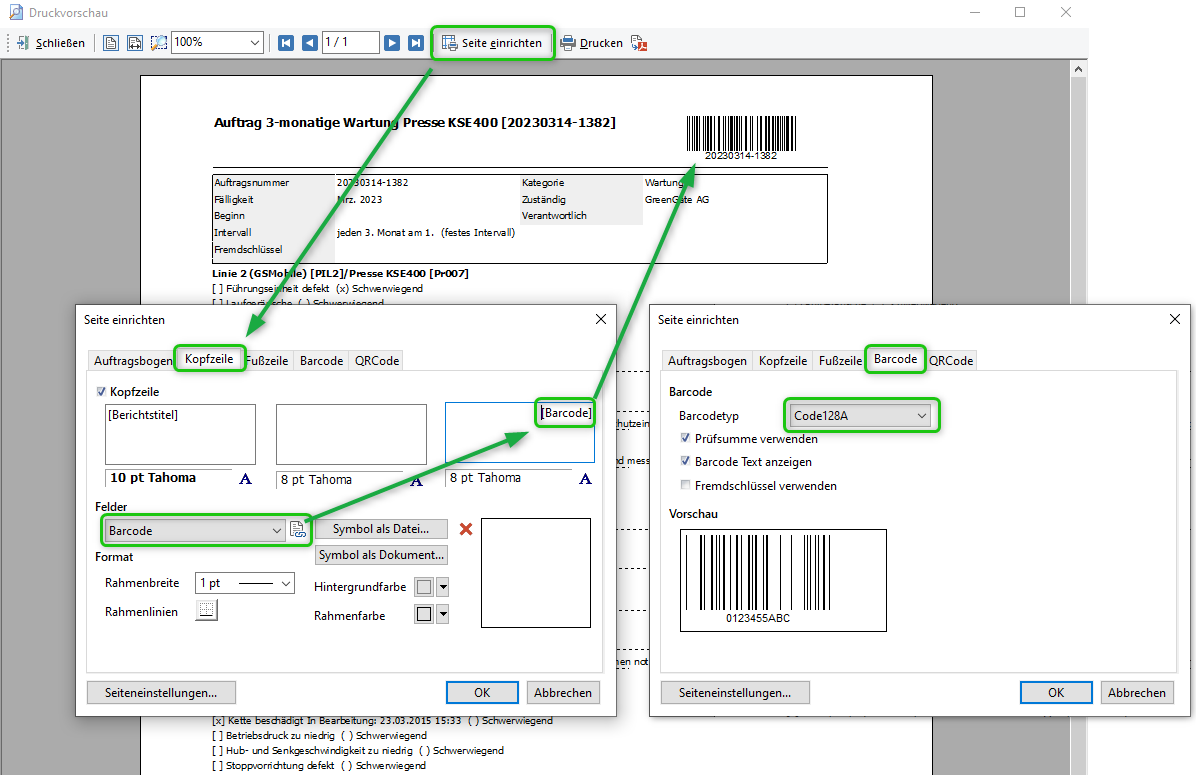
Figure 1: Abb.: Barcode im Auftragsbogen konfigurieren
|
Vorsicht - Unterstützte Barcodes |
Es ist zu beachten, dass die Option EAN-128A und EAN-128B nicht unterstützt wird und stattdessen ein Code128A-Barcode erzeugt wird. Die Fremdschlüssel-, Barcode-Text- und Prüfsummen-Option wird bei der Generierung im GS-Web unterstützt. Für den Barcode dürfen Zahlen und Sonderzeichen verwendet werden. Buchstaben werden nicht unterstützt. Es kommt eine Meldung, dass der Barcode nicht angezeigt werden kann. |
Kann ein Barcode nicht angezeigt werden, gibt es verschiedene Gründe:
•Die Aufgabennummer oder der Fremdschlüssel enthalten Buchstaben
•"Fremdschlüssel verwenden" ist konfiguriert, aber der Fremdschlüssel ist nicht gesetzt
•In der Aufgabendefinition ist die Barcode-Unterstützung nicht aktiviert
