Einbindung per Dialog |
  
|
Einbindung per Dialog |
|
Im GS-Manager steht mit dem Menüpunkt eine Konfigurationsdialog zum Einbinden von Erweiterungen in das Projekt zur Verfügung. Dort können sowohl GSCOM- als auch ODBEvents- Erweiterungen eingebunden werden. Zum Einbinden von Erweiterungen werden Administratorrechte benötigt.
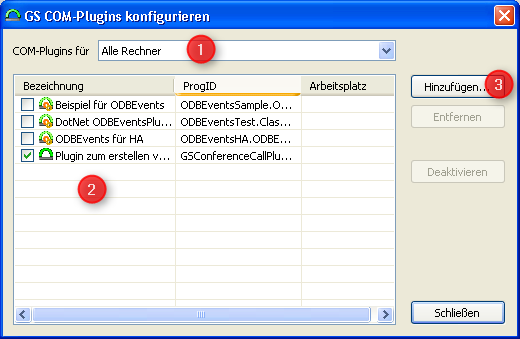
Abb.: GS-COM Plugins konfigurieren
Über die Auswahlbox Œ wird ausgewählt ob die Erweiterungen für alle Rechner oder nur die Erweiterungen für einen bestimmten Arbeitsplatz im Bereich aufgelistet werden. Die Plugins können Über den Schalter Hinzufügen… Ž kann ein weiteres Plugin ergänzt werden:
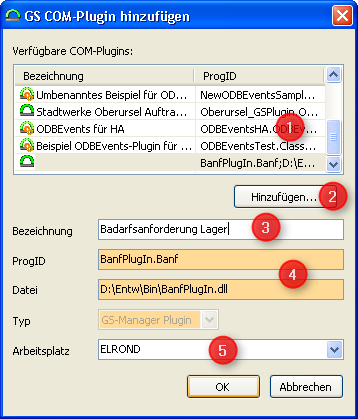
Abb.: GS-COM Plugin hinzufügen
Vor dem Öffnen des Dialogs werden alle auf dem Arbeitsplatzrechner registrierten Erweiterungen aus der Registrierungsdatenbank ermittelt. Dies kann einige Sekunden dauern. Anschließend werden diese in der Liste Œ aufgelistet. Mit dem Schalter Hinzufügen… kann eine nicht registrierte Erweiterungsbibliothek ergänzt werden. Wird eine nicht registrierte DLL gewählt, steht unter neben der ProgID der Dateiname und Pfad der Bibliothek. Die Bezeichnung Ž der Erweiterung kann frei vergeben werden, die Vorgabe kommt aus der COM Komponente bzw. der Registrierung. Über die Auswahlbox kann der Arbeitsplatz für diese Erweiterung eingeschränkt werden, wird keine Auswahl getroffen dann wird dieses Plugin auf allen Arbeitsplätzen geladen.
Über den Schalter Hinzufügen… kann ein Plugin über die Manifestdatei ergänzt werden. Hierzu muss eine Datei mit der Endung .manifest gewählt werden. Anschließend wird ProgID eingegeben, dies kann derzeit nicht aus der Manifestdatei bestimmt werden. Entnommen werden kann die ProgID aus der Dokumentation des Herstellers des Plugins.
Nach Änderungen bezüglich der Erweiterungen muss der GS-Manager neu gestartet werden, damit die geänderte Konfiguration aktiv wird.
Zur Erstellung der Manifestdatei für .net Plugins kann das Visual Studio Werkzeug mt verwendet werden. Dazu muss eine Developer-Eingabeaufforderung für Visual Studio geöffnet werden. Anschließend muss in das Verzeichnis des Plugins gewechselt werden.
Mit dem Befehl:
mt -managedassemblyname:PlugInAssembly.dll -out:PlugInAssembly.dll.manifest
-nodependency
wird eine Manifestdatei PlugInAssembly.dll.manifest erstellt.