Installation |
  
|
Installation |
|
Für den neuen GS-Server wird ein eigenes Verzeichnis auf dem Server angelegt, auf dem auch der GS-Manager installiert ist. Dort werden die Dateien für den GS-Server.Net abgelegt.
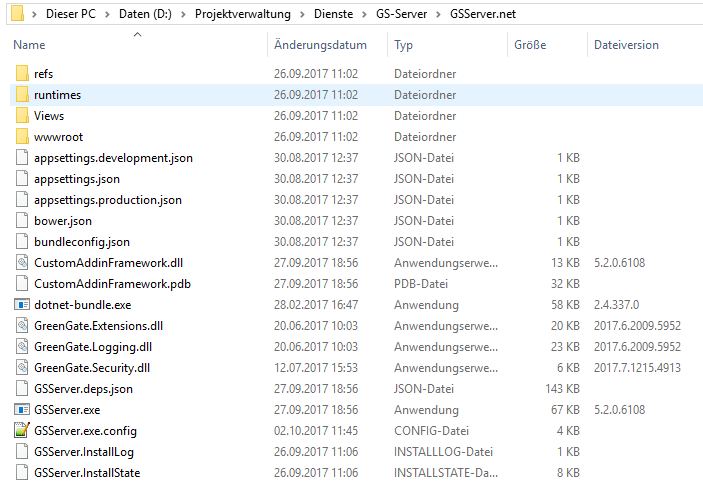
Abb.: Installationsverzeichnis vom GS-Server.Net
Nun können bei Bedarf die Ports angepasst werden. Standard ist für den GS-Server 28242 und für die Web-Oberfläche 4000. Damit diese von den übrigen Rechnern im Netz zugreifbar sind, sollten diese über die Firewall freigegeben werden.
Die Änderungen werden in der Datei GSServer.exe.config vorgenommen.
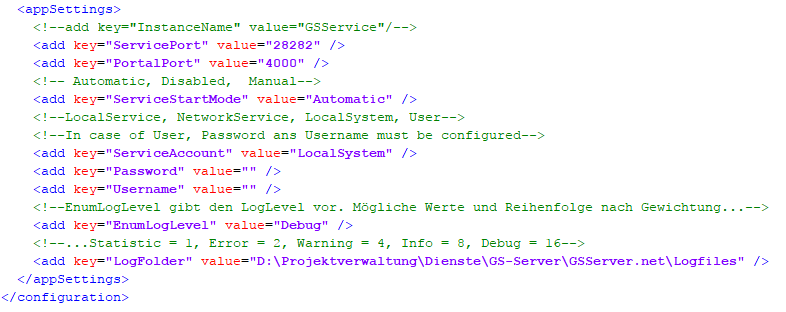
Abb.: Geöffnete GSServer.exe.config-Datei
Der GS-Server schreibt eine Log-Datei, die standardmäßig im Pfad „C:\ProgramData\GreenGate AG\Log\GSServer“ zu finden ist.
Man kann diese Einstellung über einen Eintrag in der GSServer.exe.config überschreiben.
<add key="LogFolder" value="D:\Projektverwaltung\Dienste\GS-Server\GSServer.net\Logfiles" />
|
Hinweis |
Dies muss ausgeführt werden! |
Als Nächstes wird die GSServer.exe gestartet, um sofortige Fehler zu erkennen und es werden weitere notwendige Dateien erzeugt. Dies installiert aber noch nicht den Dienst.
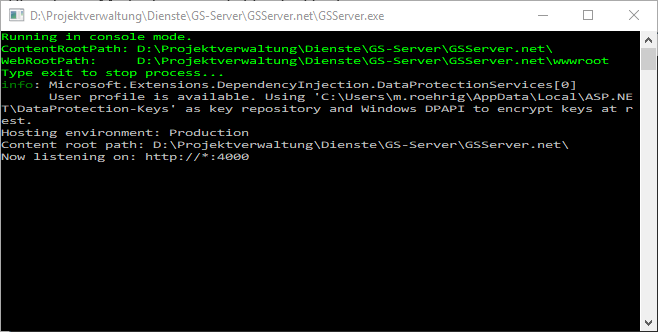
Abb.: Konsole des GS-Servers
In diesem Modus können Fehler besser erkannt werden.
Dafür wird die Eingabeaufforderung auf dem Server als Administrator gestartet. Man wechselt in den Pfad, in dem die Dateien für den GS-Server liegen und installiert über die Eingabe GSServer.exe /i den Dienst. Mit dem Parameter /u kann der Dienst wieder deinstalliert werden.
Ohne weiterer Konfiguration erscheint der Dienst dann mit der Bezeichnung „[default instance]“ unter den Diensten. Möchte man hier eine explizite Bezeichnung haben, ist in der GSServer.exe.config folgender Eintrag anzuändern: <add key="InstanceName" value="GS-Test"/>. Dieser Eintrag ist standardmäßig auskommentiert.

Abb.: Installierter Dienst mit Instanzname
Der Dienst kann danach sofort gestartet werden.
