Lizensierung |
  
|
Lizensierung |
|
Nach der Erstinstallation muss der Dienst zunächst lizensiert werden. Zu diesem Zweck ist die Administrationsoberfläche in einem geeigneten Browser zu öffnen.
Dazu folgende Zeile im Browser angeben: http://localhost:4000 bzw. den Namen vom Server : festgelegte Portnummer
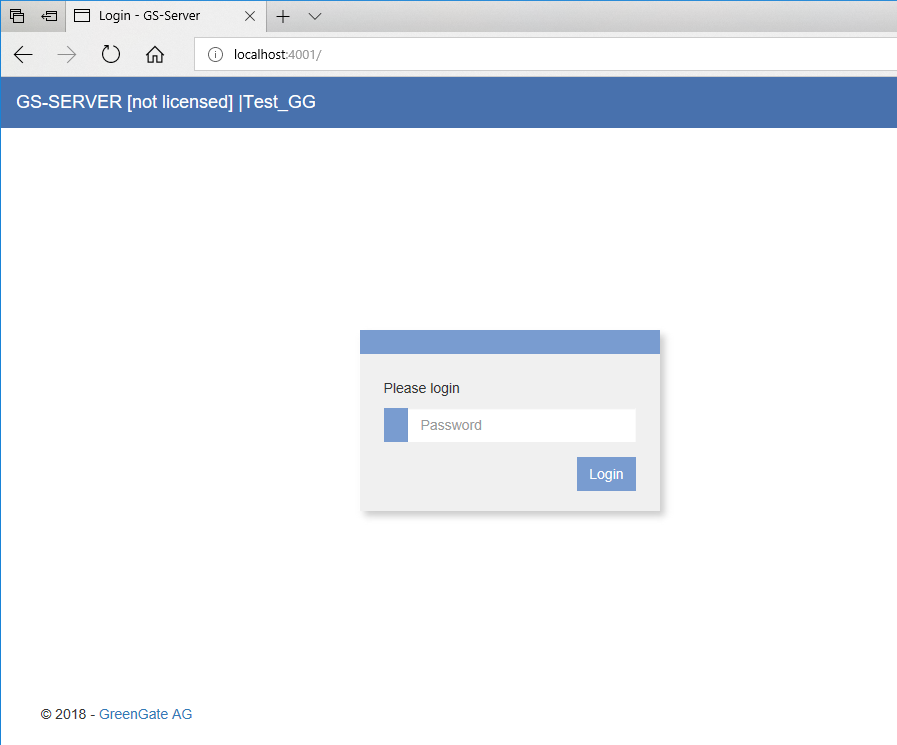
Abb.: Login für GS-Server im Webbrowser - Microsoft Edge
Das Standardpasswort lautet 'admin'. Dies kann nach erstmaligen Anmelden geändert werden.
|
Hinweis - Browser |
Als geeignete Browser haben wir Microsoft Edge, Google Chrome und Mozilla Firefox jeweils in der aktuellen Version getestet. JavaScript muss aktiviert sein. |
Die Startseite zeigt an, dass der GS-Server noch nicht lizenziert ist. Zur Freischaltung der Lizenz, ist der Menüpunkt „License“ auszuwählen.
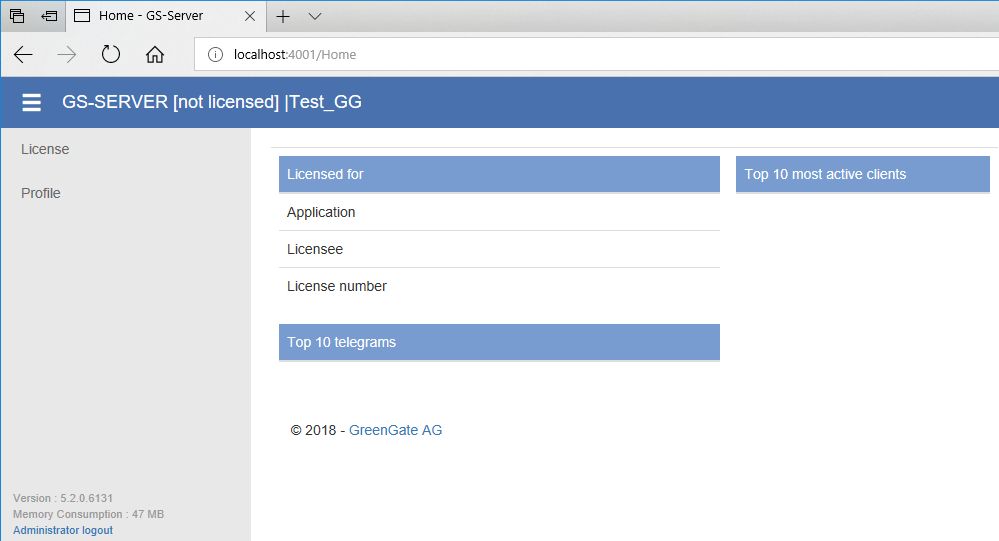
Abb.: Noch nicht lizensierter GS-Server
Auf der Registerkarte License kann der GS-Server nun freigeschaltet werden.
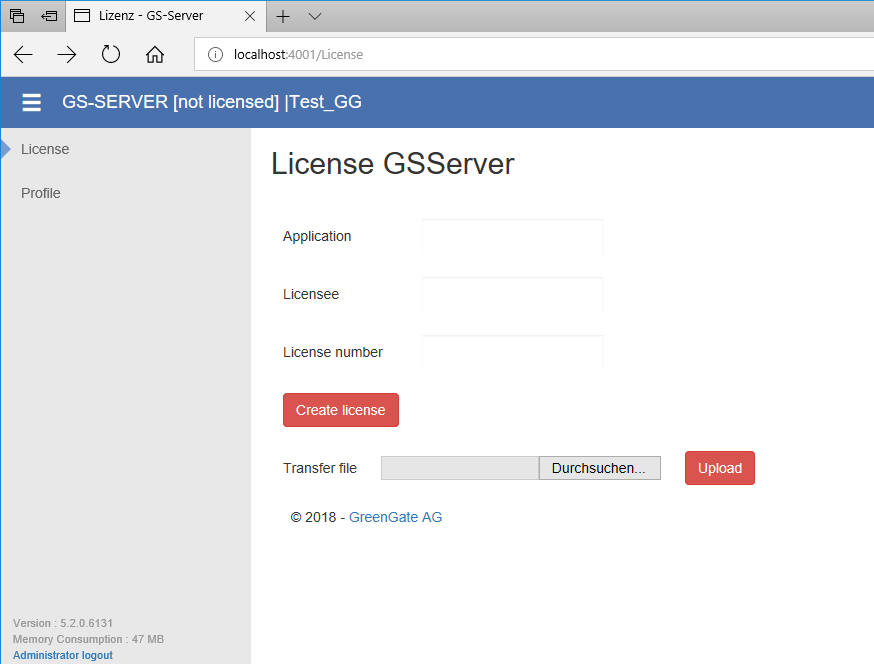
Abb.: Lizenzangaben für die Freischaltung
Die Angaben für Application (Anwendung), Licensee (Lizenznehmer) und License number (Lizenznummer) können händisch erfolgen oder als Transfer-Datei eingespielt werden. Diese Datei kann bei der GreenGate AG angefordert werden.
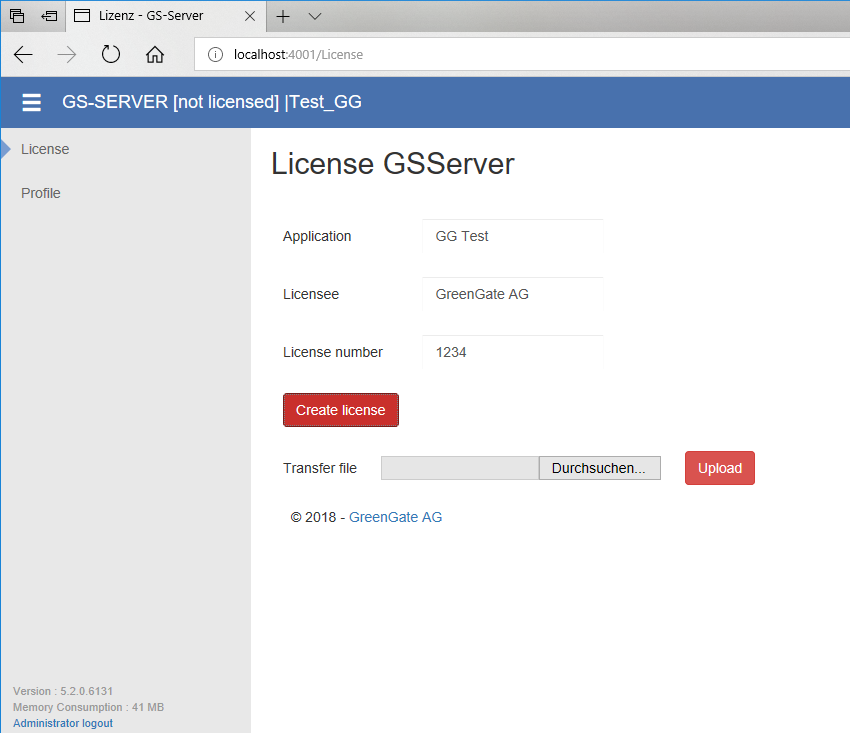
Abb.: Angaben für die Freischaltung für den GS-Server
Sofern alle Daten ausgefüllt sind, kann man über Erstellen die Codenummer generieren.
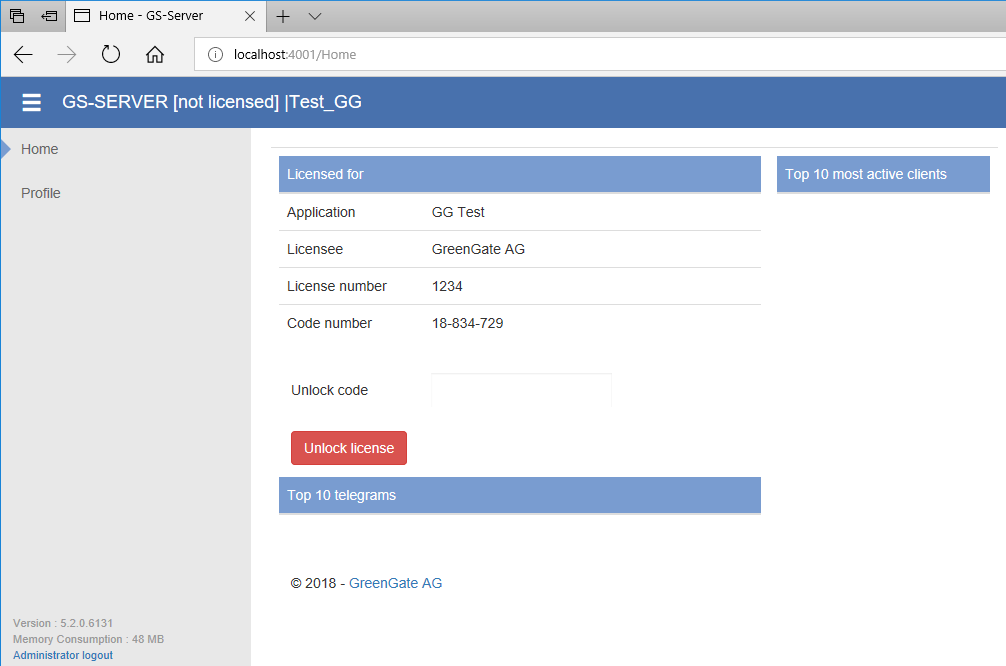
Abb.: Erzeugte Codenummer für die Freischaltung
Mit dieser Codenummer kann man nun den Freischaltcode (Unlock code) anfordern, dazu die GreenGate AG unter + 49 2243 92307-34 anrufen und den Freischaltcode erfragen.
