Update einer Firebird-Datenbank |
  
|
Update einer Firebird-Datenbank |
|
1.Erster Schritt vor dem Update ist es, die Datensynchronisationsdaten zu löschen. Dazu wird der GS-Manager gestartet - als Admin anmelden und die mögliche Liste unter Extras - Werkzeuge - Datensynchronisation öffnen. Hier alle Datensätze markieren und löschen.
|
Vorsicht |
Achtung dort können auch händische Einträge vorgenommen werden, diese werden dann ebenfalls gelöscht. Achtung das Löschen kann einige Zeit in Anspruch nehmen. |
Nun muss noch eine Datenbankabfrage auf die Tabelle SYNCLOG erfolgen. Denn es kann sein, das dort noch Altdaten übrig geblieben sind, die nicht über das vorherige Vorgehen gelöscht werden können. Dazu folgende Datenbankabfrage starten: select * from SYNCLOG. Sind noch Datensätze vorhanden können diese über die Datenbank gelöscht werden.
2.Zweiter Schritt vor dem Update --> Kontrolle ob Mangelbilder vorhanden sind.
Nachdem Update ggfs. Mangelbilder als Dokument importieren.
|
Vorsicht |
WICHTIG für Kunden, die mit Mängeln arbeiten: Vor dem Update kontrollieren, ob Mängel mit Bildern vorhanden sind. Wenn ja, nach dem Update unter Extras - Optionen - Mängel - Mangelbilder als Dokument durchführen. Dies kann je nach Menge einige Zeit in Anspruch nehmen. Wird dies nicht durchgeführt werden keine Schadensbilder am Mangel mehr angezeigt, diese sind aber noch da. |
3.Von der Datenbank ein Backup mit folgendem Befehl erstellen:
c:\Programme\Firebird\Firebird_2_5\bin\gbak.exe -B D:\Projektverwaltung\Projekte\UPDATE\Datenbank\GS.FB2 D:\Projektverwaltung\Projekte\UPDATE\Datenbank\GS.BCK -V -USER SYSDBA -PAS masterkey
4.Firebird 2.5 deinstallieren und Firebird 3.0 installieren.
5.In Firebird 3.0 kann nun ein Restore der Datenbank erstellt werden
c:\Programme\Firebird\Firebird_3_0\gbak.exe -C D:\Projektverwaltung\Projekte\UPDATE\Datenbank\gs.bck D:\Projektverwaltung\Projekte\UPDATE\Datenbank\GS_ISO.GDB -V -P 16384 -FIX_FSS_D ISO8859_1 -FIX_FSS_M ISO8859_1 -USER SYSDBA -PASS masterkey
|
Vorsicht |
Die Datenbank muss nachdem Restore eine PageSize von 16384 haben! |
6.Der GS-Updater.Net ist nicht versionsabhängig. Mit seiner Hilfe kann eine beliebige ISO-migrierte Datenbank auf einen Versionsstand ab 5.2.0 aktualisiert werden. Dazu wird gegen eine Modelbeschreibung (xml) ein Differenzskript für den entsprechenden Datenbanktyp generiert und kann dann, mit den erforderlichen Berechtigungen, in die Datenbank eingespielt werden.
7.In der GS.config muss im Abschnitt <database> der Parameter <scripts> auf den Ordner GSDatabase angepasst werden. Dieser Parameter zeigt auf das Verzeichnis mit den „Skripten“ (der Modellbeschreibung der Datenbank). Des Weiteren liegt in diesem Verzeichnis ein Unterverzeichnis mit dem Namen Firebird. Dort sind ggf. entsprechende Spezialskripte enthalten.
8.Der GSDBUpdater.Net muss in einem Unterverzeichnis GSUpdater im GS-Root liegen. Eine Konfiguration ist nicht notwendig. Die Anwendung sucht selbstständig im übergeordneten Verzeichnis nach der GS.config.
9.Wird nun die GSDBUpdaterUI.exe gestartet geht folgendes Fenster auf:
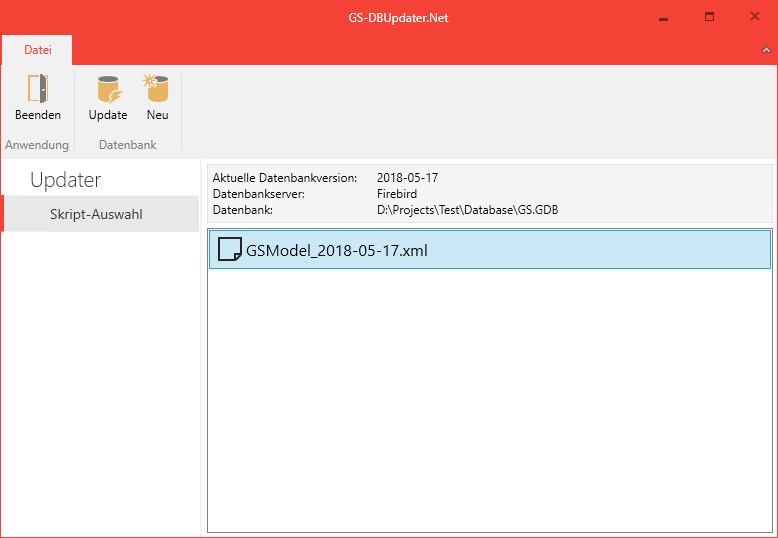
Abb.: Oberfläche des GS-Updaters
Hier werden nun alle zur Verfügung stehenden Skripte angezeigt oder nur das Letzte welches im dem Ordner GSDatabase vorhanden ist.
10.Wenn keine Datenbankverbindung aufgebaut werden konnte wird folgendes angezeigt:
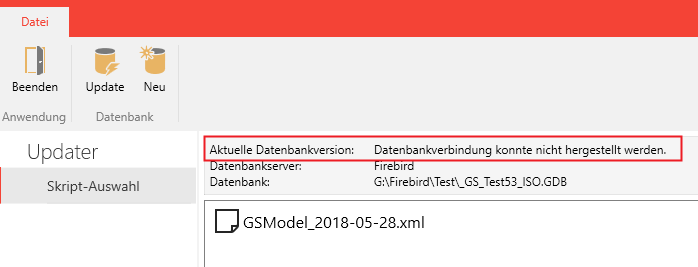
Abb.: Hinweis, wenn die Datenbankverbindung nicht aufgebaut werden konnte
11.Das gewünschte Skript, mit welchem die Datenbank verglichen werden soll, wird ausgewählt. Danach wird auf Update geklickt, dabei findet aber noch kein Update der Datenbank statt! Es wird lediglich nur ein Differenzskript erstellt.
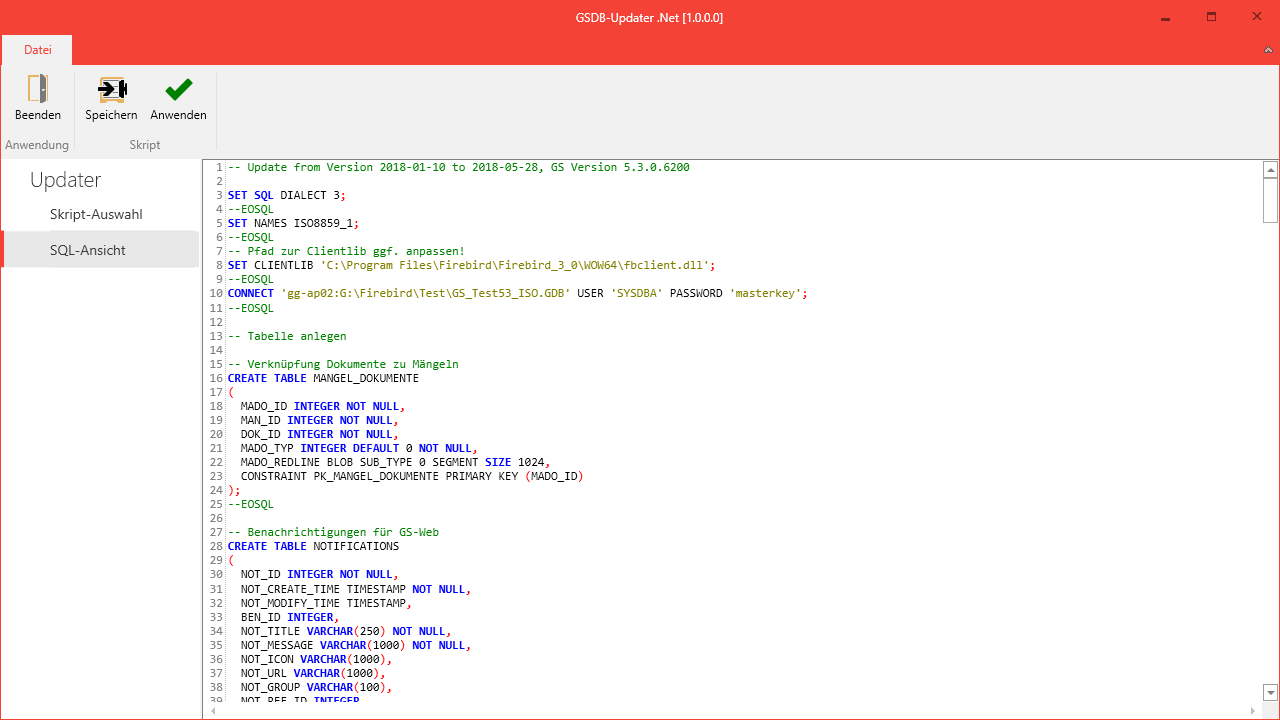
Abb.: Erstelltes Differenzskript zur ausgewählten Datenbank
12. Nun muss das Skript in die Datenbank eingespielt werden, dazu wählt man nun den Button anwenden. Treten während des Einspielens Fehler auf werden diese sofort dargestellt:
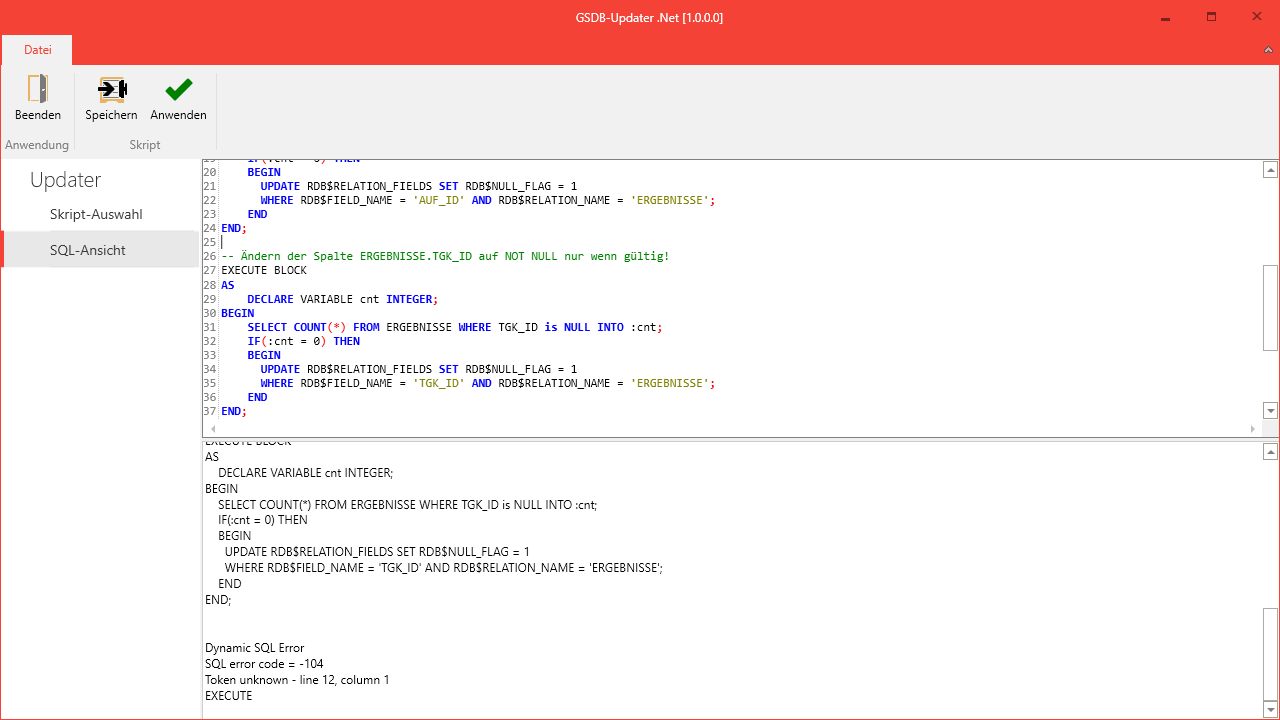
Abb.: Darstellung der Fehler, während des Updatevorgangs
|
Hinweis |
Sollten Fehler auftreten, bitte wenden Sie sich an unseren Support (02243/92307-34 oder support@greengate.de) |
13. Ist das Update ohne Fehler durchgelaufen wird nun kontrolliert, ob auch alles eingespielt wurde. Dazu wechselt man nun nochmal auf den Punkt Skript-Auswahl, wählt das Skript erneut aus und geht auf Update.
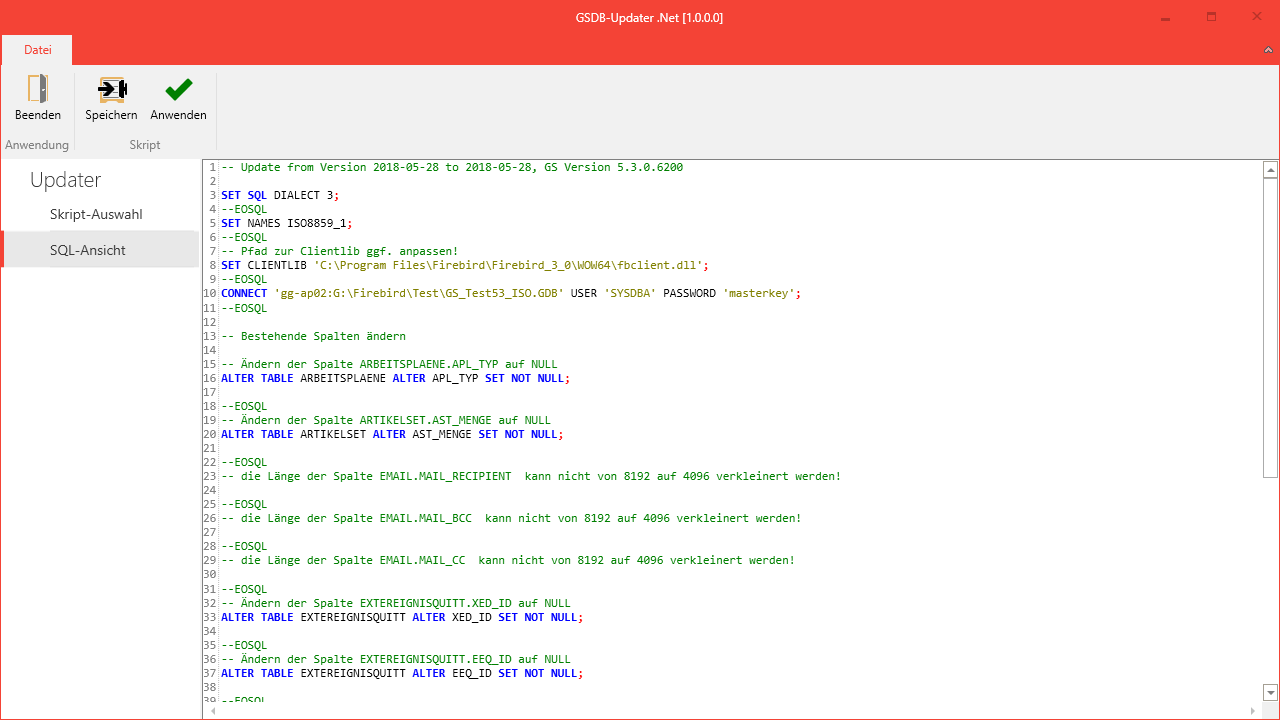
Abb.: Skriptabweichungen, die auftreten können
Diese Skriptabweichungen können auftreten und sind nicht bedenklich.
Nachdem ersten Start vom GS-Manager können folgende Hinweise erfolgen:
1.Erfolgt diese Meldung:
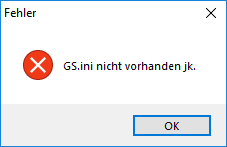
Abb.: Hinweis nachdem Start von GS-Manager
Dann wird über ein PlugIn oder Makro die GS.ini aufgerufen. Dieses muss dann angepasst werden.
2.Erfolgt diese Meldung:
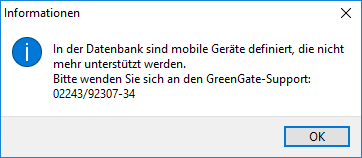
Abb.: Hinweis nachdem Start von GS-Manager
Dann sind noch externe Geräte von einem alten Typ angelegt, z.B: GS-Mobile PDA. Diese müssen dann deaktiviert werden.

